
미디어 콘텐츠 스터디
05. Logo Animation 본문
1. 준비물
1. Composion 생성
- Name : Logo Animation
- Width : 1920px
- Height : 1080px
- Frame Rate : 29.97fts
- Duration : 10:00
Logo_adidas2.png를 레이어 추가 => 1번 레이어
1번 레이어 Logo_adidas 2 .png 선택 => 우측 마우스 버튼 클릭 => Pre Compose..메뉴 선택
name : Logo
Scale :40, 40

1번 레이어 Logo 선택 => 우측 마우스 버튼 클릭 => Pre Compose..메뉴 선택
name : Logo Particles
1번 레이어 Logo Particles 에 CC Ball Action 이펙트 적용
Ball Size : 70
Grid Spacing : 4
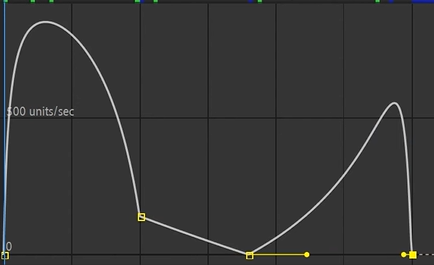
Scatter 키프레임 설정
00:00 => -1024
01:00 => -355
01:24 => -300
03:00 => 0
모든 키프레임에 Easy Ease 적용
Keyframe Velocity 창에서 Continuous(Lock Outgoing to Incoming) : 체트
그래프 조정

Twist Property : Rectangular
Rotation 키프레임 설정
00:00 => -79
03:00 => 0
Twist Angle 키프레임 설정
00:00 => 38
03:00 => 0
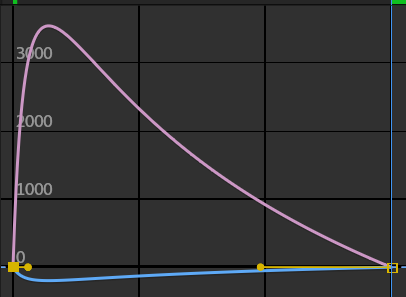
모든 키프레임에 Easy Ease 적용 : 그래프 뒤->앞, 앞 ->앞


Camera 레이어 추가 = >1번 레이어
name : Camera 1
Preset : 50mm
Null Object 레이어 추가 = >1번 레이어
2번 레이어 Camera 1의 Parent & Link : 1. Null1
1번 레이어 Null1의 Z Orientation 키프레임 설정
00:00=> 276
03:00 => 0
1번 레이어 Null1의 Position 키프레임 설정
00:00 => 960, 540, 4590
03: 00 => 960, 540, 0
모든 키프레임에 Easy Ease 적용 : 그래프 뒤->앞, 앞 ->앞

3번 레이어 Logo Particles 에 Echo 이펙트 적용
Echo Time : -0.002
Number of Echoes : 20
Decay : 0.77
Echo Operator : Maximumn

3번 레이어 Logo Particles 에 Glow 이펙트 적용
- Glow Threshold : 70%
- Glow Radius : 150
- Glow Intensity : 1.2
3번 레이어 Logo Particles 에 Glow 이펙트 적용
- Glow Threshold : 50%
- Glow Radius : 250
- Glow Intensity : 0.6

3번 레이어 Logo Particles 에 Brightness & Contrast 이펙트 적용
Brightness : 39
Contrast : 35

1. Composion 생성
- Name : Glossy logo
- Width : 1920px
- Height : 1080px
- Frame Rate : 29.97fts
- Duration : 10:00
logo 컴포지션 레이어 추가 => 1번 레이어
Reflection Maps.mp4를 레이어 추가 => 2번 레이
2번 Reflection Maps.mp4에 Alpha Matte 적용
Track Matte : 1.Logo

2번 레이어 Reflection Maps.mp4에 CC Glass 이펙트 적용
Surface >
Bump Map : 1.Logo
Softness : 50
Height : 100
Displacement :-160

2번 레이어 Reflection Maps.mp4에 CC Blobbylize 이펙트 적용
Blobbiness >
Blob Layer : 1.Logo
Softness : 15
Cau Away : 5.0

Logo 컴포지션을 레이어 추가 => 3번 레이어
2번 레이어 Reflection Maps.mp4의 Mode : Screen

2번 레이어 Reflection Maps.mp4의 Opactiy 키프레임 설정
03:00 => 100
04:00 => 0

[Logo Animation ]
Glossy logo 컴포지션을 레이어 추가 => 3번 레이어
Scale : 39,39
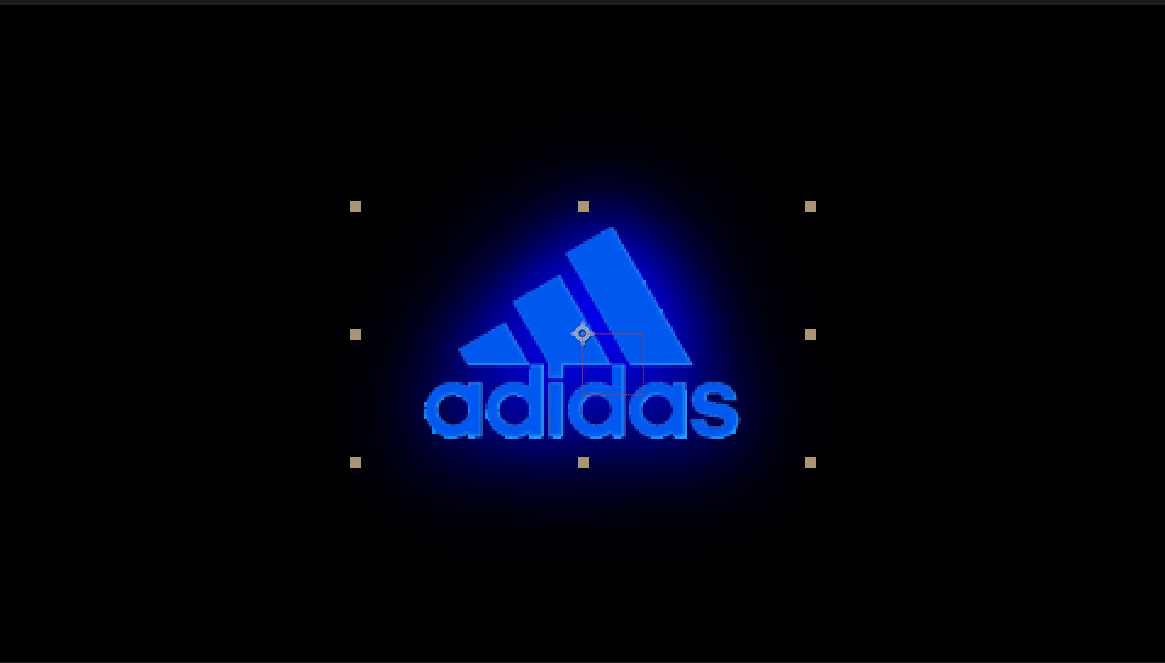
3번 레이어 Glossy logo 컴포지션을 시작위치를 02:15로 이동
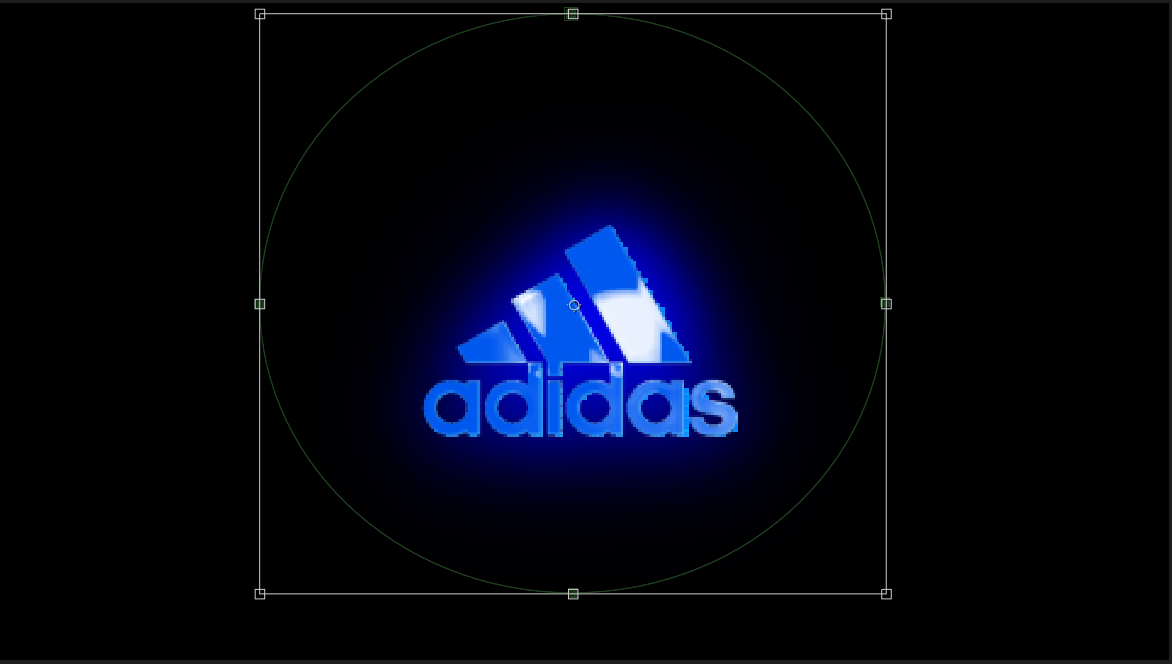
3번 레이어 Glossy logo에 원형 마스크 그리기
Mask Path 키프레임 설정
02:15
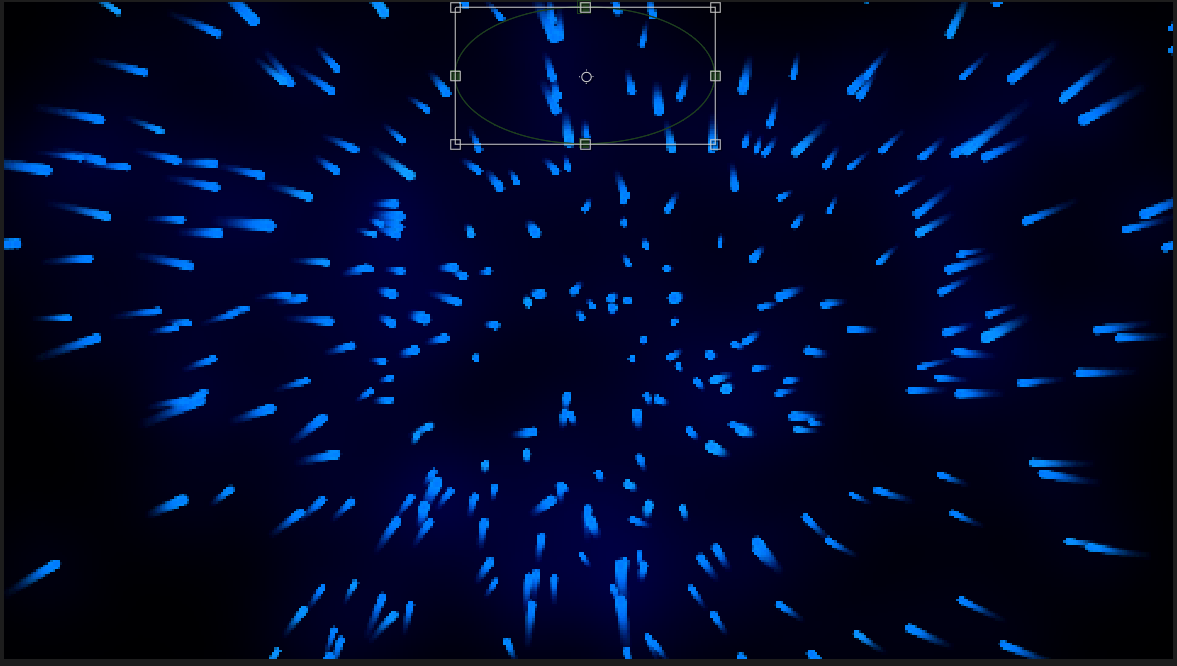
04:06

4번 레이어 Logo particles 컴포지션을 Opacity 키프레임 설정
03:15 => 100
04:20 => 0

FX_Shcokwave01.mp4를 레이어 추가 => 1번 레이어
Mode : Add
01:10~2:29 프레임에 맞춰 드래드하여 프레임 길이 조정
Scale : 120, 120
FX_Shcokwave02.mp4를 레이어 추가 => 1번 레이어
Mode : Add
시작 위치를 02:27 프레임으로 이동
Scale : 130, 130
Text 레이어 추가 => 1번 레이어
텍스트 : adidas.com
글자 : Poppins/Medium
크기 : 35
글자 크기 축소
위치 조정

Null Object 레이어 추가 = >1번 레이어
name : Null 2
2번 레이어 adidas.com과 7번 레이어 Glossy logo의 Parent & Link : 1.Null 2
1번 레이어 Null2의 Scale 키프레임 설정
02:22 => 100
09:29 => 120
2번 레이어 adidas.com의 Opacity 키프레임 설정
02:22 => 0
03:28 => 100
Adjustment Layer 레이어 추가 => 1번 레이어
1번 레이어 Adjustment Layer 1에 Sharpen 이펙트 적용
Sharpen Amount :10
1번 레이어 Adjustment Layer 1에 Noise 이펙트 적용
Amount of Noise :5
'애프터 이펙트(After Effect) > 파티클 애니메이션' 카테고리의 다른 글
| 06. Logo Animation(Trapcode Particles 플러그인) (0) | 2026.05.20 |
|---|---|
| 04. Logo Animation (0) | 2026.05.20 |
| 03. Logo Animation (0) | 2026.05.05 |
| 02. Logo Animation (0) | 2026.04.29 |
| 01. Logo Animation (0) | 2026.02.06 |


