
미디어 콘텐츠 스터디
04. Logo Animation 본문
1. 준비물
Logo_adidas.png
0.21MB
lens flare2.mp4
18.13MB
Reflection Map.mp4
2.97MB
[Logo Animation 컴포지션]
1. Composion 생성
- Name : Logo Animation
- Width : 1920px
- Height : 1080px
- Frame Rate : 29.97fts
- Duration : 07:00
2. Logo_adidas.png 레이어 배치
- Logo_adidas.png를 레이어 추가 => 1번 레이어
- Scale : 30, 30
- Position : 960, 225
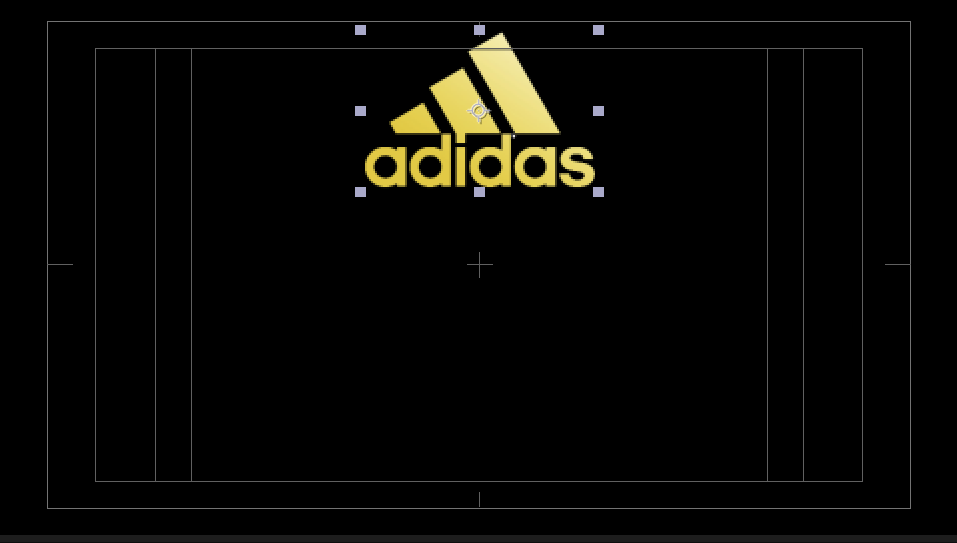
- 1번 레이어 Logo_adidas.png 선택 => 우측 마우스 버튼 클릭 => Pre Compose..메뉴 선택
- name : Logo
3. Solid 레이어 생성 및 이펙트 설정
- Solid 레이어 추가 = >1번 레이어
- name : Noise
- color : #000000
- 1번 레이어 Noise에 Fractal Noise 이펙트 적용 → 랜덤한 노이즈(패턴)를 생성( 구름, 연기, 물, 불, 에너지, 디스토션, 배경 텍스처)
- Contrast : 2000 → 밝고 어두운 차이 조절
- Brightness 키프레임 설정 → 전체 밝기 조절
- 00:00 => -700
- 04:05 => 680

- 2번 레이어 Logo에 Luma Matte 적용
- Track Matte : 1.Noise
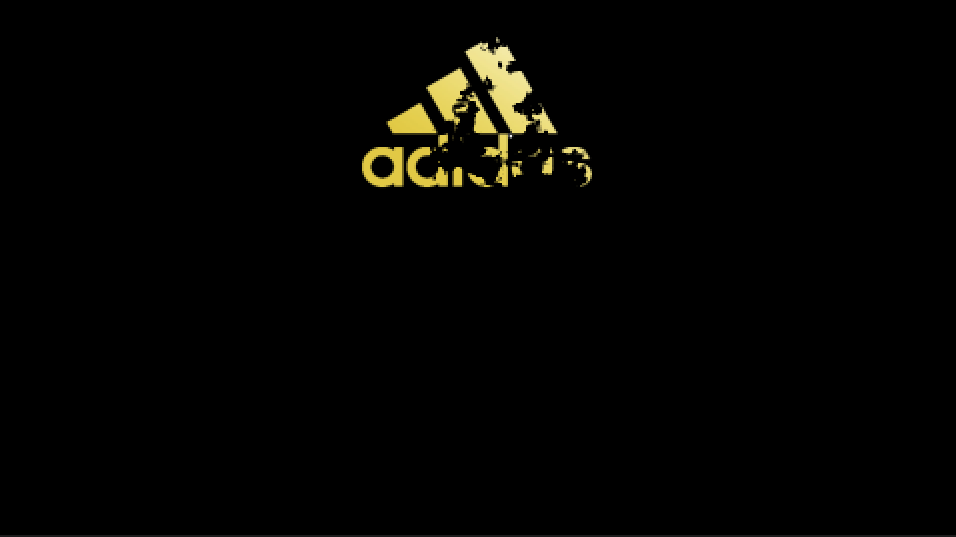
- 1번, 2번 모든 레이어 선택 => 우측 마우스 버튼 클릭 => Pre Compose..메뉴 선택
- name : Main
4. Solid 레이어 생성 및 이펙트 설정
- Solid 레이어 추가 = >1번 레이어
- name : Texture
- color : #000000
- 1번 레이어 Texture 에 Fractal Noise 이펙트 적용
- Contrast : 500
- Transform > Scale : 14 → 노이즈의 크기와 회전 조절
- Brightness 키프레임 설정
- 00:00 => 24
- 05:15 => -250

- 1번 레이어 Texture 선택 => 우측 마우스 버튼 클릭 => Pre Compose..메뉴 선택
- name : Texture
- 1번 레이어 Texture를 비활성화
- 1번 레이어 Texture를 2번 레이어로 이동
4. 1번 레이어 Main 컴포지션에 이펙트 설정
- 1번 레이어 Main에 Set Channels 이펙트 적용 → 레이어의 색상 채널(Red, Green, Blue, Alpha)을 서로 복사하거나 변경하는 기능
- Source Layer 1 : 2.Texture → 채널 값을 가져올 기준 레이어
- Set Green To Soruce 2's : Lightness → 현재 레이어의 Green(초록) 채널을 다른 Source Layer의 특정 채널 값으로 변경

- 1번 레이어 Main에 CC Ball Action 이펙트 적용 → 레이어를 거대한 구 형태 픽셀로 분해하면서 강한 비틀림 효과를 만드기
- Twist Property : Red → 비틀림(Twist)의 기준값
- Twist Angle : -180 → 볼의 회전 각도 설정
- Grid Spacing :0 → 볼 사이 간격 설정
- Ball Size : 220 → 구체 크기 설정
- 1번 레이어 Main을 선택 -> 우측 마우스 버튼 -> Transform > Flip Vertical메뉴 선택
- 1번 레이어 Main의 Position : 960, 750

- 1번 레이어 Main에 Tint 이펙트 적용 → 전체 이미지를 2가지 색 기반으로 다시 칠하는 기능
- Map Black to : #FFFDB4 → 검정 영역을 다음 색으로 변경
- Map White to : #FFEA00 → 흰색 영역을 다음 색으로 변경

- 1번 레이어 Main에 Glow 이펙트 적용 → 빛이 퍼지게 만드는 효과
- Glow Threshold : 98 → Glow가 적용될 밝기 기준값
- Glow Radius : 33 → 빛이 퍼지는 범위 설정

[Reflection 컴포지션]
1. Composion 생성
- Name : Reflection
- Width : 1920px
- Height : 1080px
- Frame Rate : 29.97fts
- Duration : 07:00
2. Logo 컴포지션을 레이어 배치
- Logo 컴포지션을 레이어 추가 = >1번 레이어
- Position : 960, 800
- 1번 레이어 Logo 컴포지션 선택 => 우측 마우스 버튼 클릭 => Pre Compose..메뉴 선택
- name : Logo_center
3. Reflaction_Map.mp4를 레이어 배치 및 이펙트 설정
- Reflaction_Map.mp4를 레이어 추가 => 2번 레이어
- 2번 레이어 Reflaction_Map.mp4에 Alpha Matte 적용
- Track Matte : 1. Logo_center

- 2번 레이어 Reflaction_Map.mp4에 CC Glass 이펙트 적용 → 입체적인 유리/엠보싱/굴절 효과를 만드는 이펙트
- Surface >
- Bump Map : 1.Logo_center → 입체 정보를 가져올 레이어 지정
- Softness : 50 → 표면의 부드러움 설정
- Height : 100 → 입체 높이 강도
- Displacement : -160 → 표면 이동 방향/깊이 설정
- Surface >

- 2번 레이어 Reflaction_Map.mp4에 CC Blobbylize이펙트 적용 → 액체처럼 서로 이어지는 Blob 형태를 만드는 이펙트
- Blobbiness >
- Blob Layer : 1.Logo_center → Blob 계산에 사용할 기준 레이어
- Softness : 0 → Blob 경계의 부드러움 설정
- Cut Away : 15 → Blob 내부를 얼마나 잘라낼지 설정
- Blobbiness >

3. Logo_center 컴포지션 를 레이어 배치 및 이펙트 설정
- Logo_center 컴포지션을 레이어 추가 => 3번 레이어
- 2번 레이어 Reflaction_Map.mp4의 Mode : Screen

[Logo Animation 컴포지션]
3. Reflection 컴포지션을 레이어 배치
- Reflection 컴포지션을 레이어 추가 => 1번 레이어
- 1번 레이어 Reflection, 2번 레이어 Main 을 모두 3D Layer 선택
- 1번 레이어 Reflection의 Position : 960, 495, 0

- 1번 레이어 Reflection의 시작 위치를 03:12로 이동
- 1번 레이어 Reflection의 Opactity 키프레임 설정
- 03:12 => 0
- 04:12 => 100

3. 2번 레이어 Main에 Opactity 키프레임 설정
- 2번 레이어 Main 의 Opactity 키프레임 설정
- 04:04 => 100
- 04:23 => 0

3. Null Object 레이어 배치
- Null Object 레이어 추가 = >1번 레이어
- 2,3번 레이어의 Parent & Link : 1.Null1
- 3D Layer 체크
- Position 키프레임 설정
- 00 : 00 => 960, 540, -1500
- 05:00 => 960, 540, 0 (기본 위치)
- 모든 레이어 Easy Ease 설정 =>그래프 뒤->앞

4. lens flare2.mp4 레이어 배치
- lens flare2.mp4를 레이어 추가 => 1번 레이어
- 02:05~04:10 프레임만 남기기 => >Edit메뉴 > Split Layer 선택, alt + [ 키, alt + ]키
- Mode : Screen

5. Text 레이어 생성
- Text 레이어 추가 => 1번 레이어
- 텍스트 : adidas.com
- 글자 : Poppins/Medium
- 크기 : 35
- 글자 크기 축소
- 위치 조정
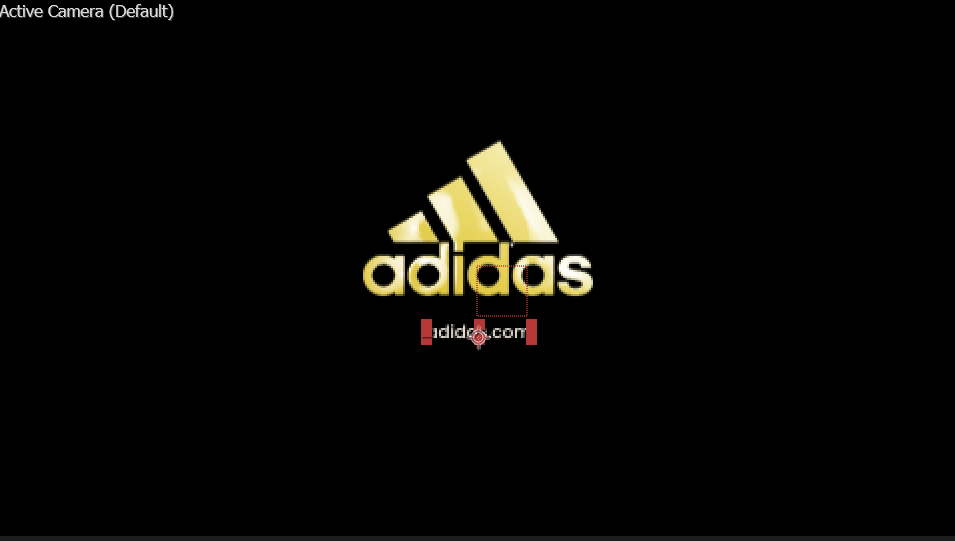
- 1번 레이어 adidas.com의 Postion 키프레임 설정
- 05:04 => 960, 684(기본 위치)
- 04:08 => 960, 793
- 1번 레이어 adidas.com의 Opactiy 키프레임 설정
- 05:04 => 100
- 04:08 => 0
- 모든 키프레임에 Easy Ease 적용 : 그래프 뒤 -> 앞

6. Adjustment Layer 생성 및 이펙트 설정
- Adjustment Layer 레이어 추가 => 1번 레이어
- 1번 레이어 Adjustment Layer 1에 Sharpen 이펙트 적용
- Sharpen Amount :10
- 1번 레이어 Adjustment Layer 1에 CC Force Motion Blur 이펙트 적용 → 움직이는 레이어에 강제로 모션 블러(Motion Blur)를 생성하는 효과

'애프터 이펙트(After Effect) > 파티클 애니메이션' 카테고리의 다른 글
| 06. Logo Animation(Trapcode Particles 플러그인) (0) | 2026.05.20 |
|---|---|
| 05. Logo Animation (0) | 2026.05.20 |
| 03. Logo Animation (0) | 2026.05.05 |
| 02. Logo Animation (0) | 2026.04.29 |
| 01. Logo Animation (0) | 2026.02.06 |
'애프터 이펙트(After Effect)/파티클 애니메이션' Related Articles
more


Comments