
미디어 콘텐츠 스터디
02. Logo Animation 본문
1. 준비물
Logo4.png
0.08MB
Reflection Map.jpg
0.11MB
particles-gold.mp4
18.89MB
1. Composion 생성
- Name : Logo Animation
- Width : 1920px
- Height : 1080px
- Frame Rate : 29.97fts
- Duration : 10:00
2. Logo4.png 레이어 배치
- Logo4.png를 레이어 추가 => 1번 레이어
- Scale : 60, 60

- 1번 레이어 Logo4.png 선택 => 우측 마우스 버튼 클릭 => Pre Compose..메뉴 선택
- name : LOGO
3. Reflection Map.jpg 레이어 배치 및 이펙트 설정
- Reflection Map.jpg를 레이어 추가 => 2번 레이어
- Scale : 65, 65

- 2번 레이어 Reflection Map.jpg에 Motion Tile 이펙트 적용 → 레이어를 타일처럼 반복해서 화면을 확장하거나 움직임을 자연스럽게 이어주는 효과
- Output Width : 400 → 가로 방향으로 몇 %까지 복제할지 결정
- Output Height : 250 → 위/아래 방향으로 타일을 얼마나 복제할지 결정
- Mirror Edges : 체크 → 타일이 반복될 때 경계가 뒤집혀서 자연스럽게 이어짐
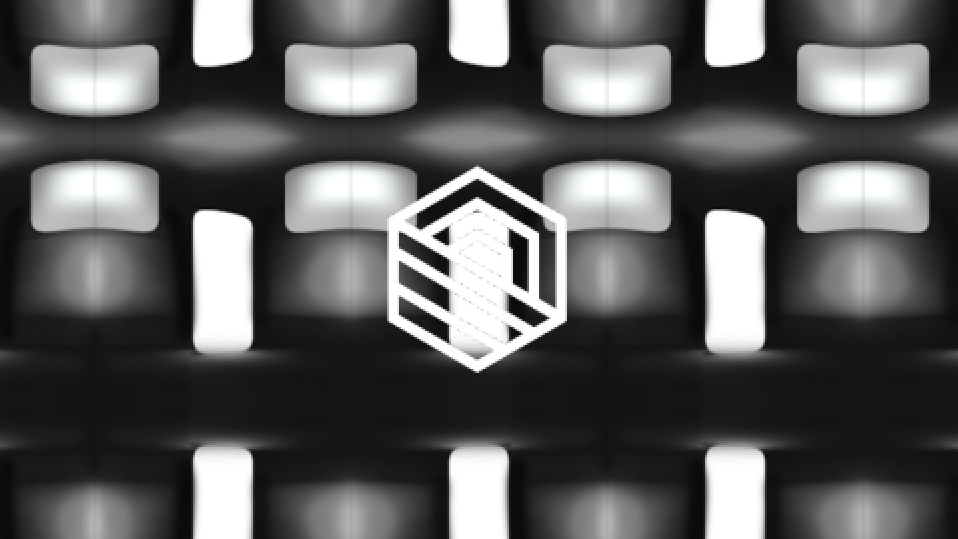
-
- Tile Center 키프레임 설정
- 00:00 => 기본 위치(393.0, 400.5)
- 09:29 => 1988, 400.5
- Tile Center 키프레임 설정

- 2번 레이어 Reflection Map.jpg 선택 => 우측 마우스 버튼 클릭 => Pre Compose..메뉴 선택
- name : Reflection Map
- 2번 레이어 Reflection Map의 Alpha Matte 설정
- Track Matte : 1.LOGO
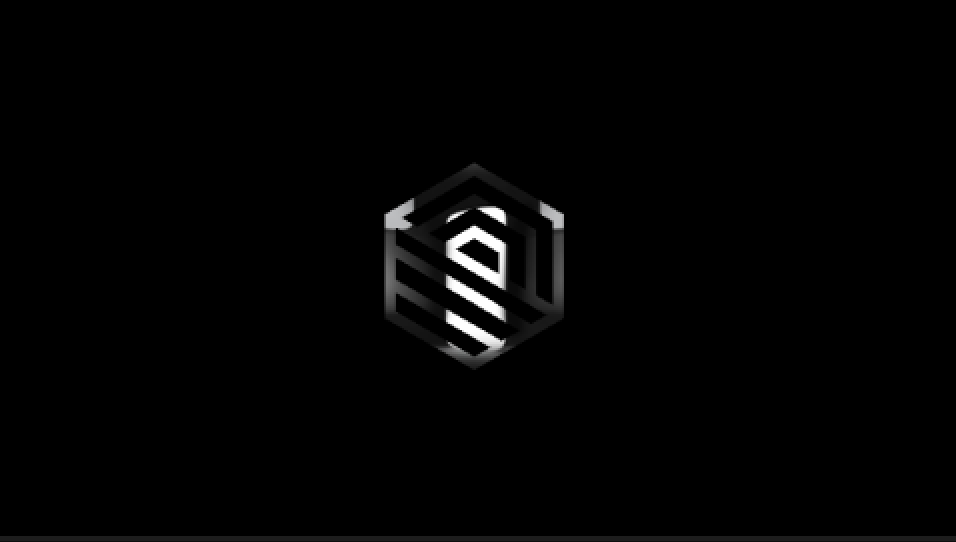
4. Reflection Map 레이어 에 이펙트 설정
- 2번 레이어 Reflection Map에 CC Blobbylize 이펙트 적용 → 젤리처럼 녹고 붙는 “블롭(Blob) 형태”로 변형시키는 효과
- Blobbiness > Blob Layer : 1.LOGO → 블롭 효과의 기준이 되는 원본 레이어
- Property : Alpha → 레이어의 알파(투명도 형태)를 기준으로 블롭 생성
- Softness : 6 → 블롭 경계의 부드러움 정도
- Cut Away : 3 → 블롭이 “얼마나 잘려 나가거나 분리될지” 제어
- Light > Light Type : Point Light → 한 점에서 모든 방향으로 빛을 발하는 광원
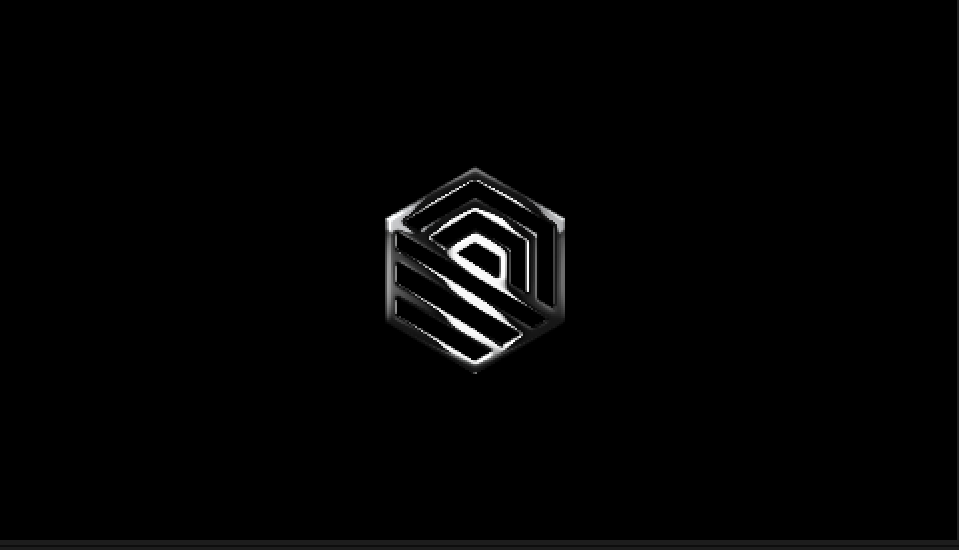
- 2번 레이어 Reflection Map에 CC Glass 이펙트 적용 → 유리(Glass)처럼 굴곡지고 반사되는 3D 표면으로 만들어주는 효과
- surface > Bymp Map : 1.LOGO → 유리 표면의 형태(굴곡)를 결정하는 기준 이미지
- Softness : 45 → 표면 굴곡의 부드러움 정도
- Height : -47 Bump Map → 기준 표면의 높이(입체 깊이)
- Displacement : -13 → 실제 픽셀 이미지 자체를 왜곡시키는 정도
- Light > Light Type : Point Light → 한 점에서 모든 방향으로 퍼지는 광원

5. Adjustment Layer 생성 및 이펙트 설정
- Adjustment Layer 레이어 추가 => 1번 레이어
- 1번 레이어 Adjustment Layer 1에 Curves 이펙트 적용
- Curve 조정
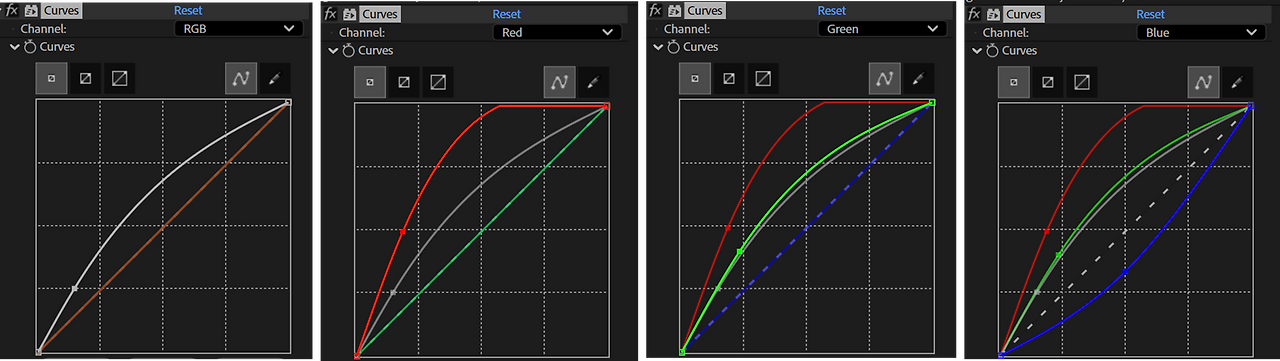
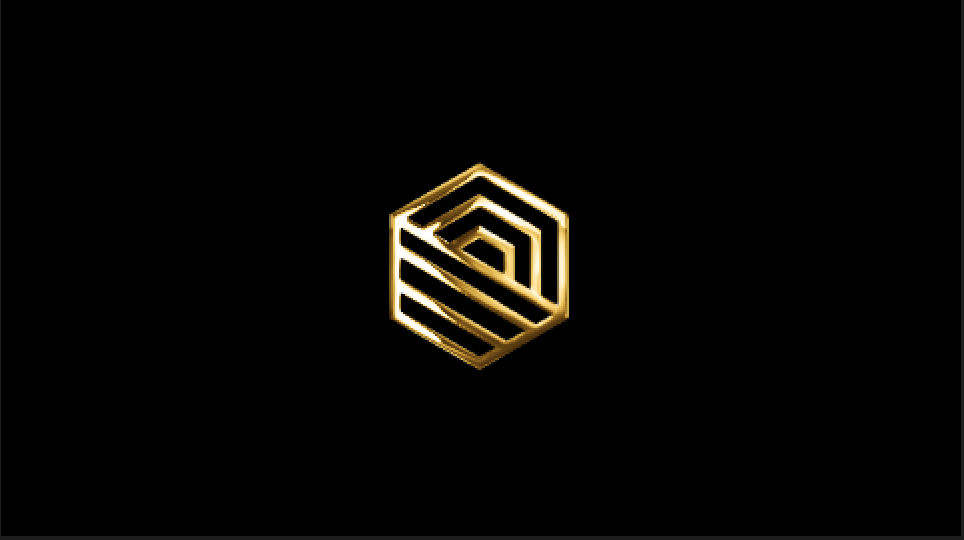
6. Adjustment Layer 생성 및 이펙트 설정
- Adjustment Layer 레이어 추가 => 1번 레이어
- 1번 레이어 Adjustment Layer 2에 Curves 이펙트 적용
- Curve 조정


- 1번 레이어 Adjustment Layer 2에 Sharpen 이펙트 적용
- Sharpen Amount :30

7. Pre Composition 생성
- 1번~ 4번 레이어 모두 선택 => 우측 마우스 버튼 클릭 => Pre Compose..메뉴 선택
- name : Gold Logo
- 1번 레이어 Gold Logo를 선택 => 상단 Layer 메뉴 > Auto trace 선택
- Channel : Alpha

- 1번 레이어 Gold Logo의 모든 마스크를 적용된 키프레임 잘라내기하기(Crtl+X)

8. Solid 레이어 생성 및 이펙트 설정
- Solid 레이어 추가 => 1번 레이어
- name : Saber
- color : #000000
- 1번 레이어 Saber에 2번 레이어 Gold Logo에서 잘라내기한 마스크를 붙여넣기 하기(Crtl+V)

- 1번 레이어 Saber에 Saber 이펙트 적용 → 에너지 라인, 네온 광선, 라이트 세이버 스타일 글로우 효과
- Customize Core> Core Type : Layer Masks → 레이어 마스크 형태로 생성
- Clow Intensity : 11 → 코어 주변 빛의 강도 (발광 세기)
- Glow Spread : 0.03 → 빛이 퍼지는 범위 (확산 반경)
- Glow Bias : 0.5 → 글로우가 어느 방향으로 치우칠지 (밝기 중심 조정)
- core Size : 1.4 → 중심 코어(핵심 라인)의 두께
- Glow Color : #111111 → 글로우 색상 지정

-
- Customize Core> End Size : 0 → 라인의 끝부분이 전혀 확장되지 않도록 설정
- Start Offset 키프레임 설정 → 라인이 시작되는 위치를 경로 기준으로 이동시키는 값
- 00:00 => 55
- 03:00 => 0
- 모든 키프레임에 Easy Ease 적용
- End Offset 키프레임 설정 → 라인이 끝나는 위치를 경로 기준으로 조절
- 02:00 => 55
- 03:00 => 0
- 모든 키프레임에 Easy Ease 적용

- 1번 레이어 Saber에 Mode : Screen

- 2번 레이어 Gold Logo에 사각형 마스크 그리기 => 회전하기
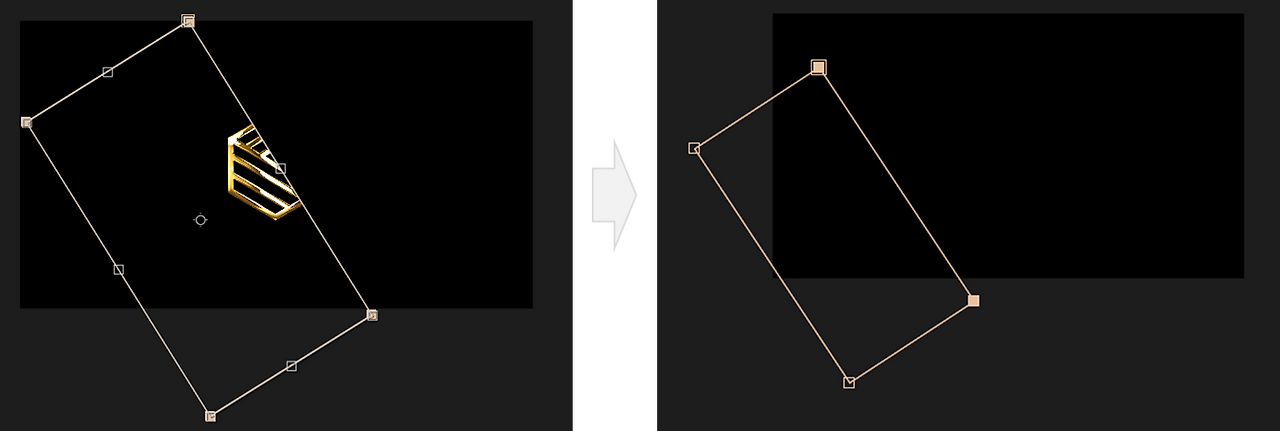
- 2번 레이어 Gold Logo에 Mask1 > Mask Path 키프레임 설정
- 00:00 =>
- 03:00 =>
- 모든 키프레임에 Easy Ease 적용

-
- Mask Feather : 238, 238

- 2번 레이어 Gold Logo의 시작 위치 : 01:18
9. Null Object 레이어 생성
- Null Object 레이어 추가 => 1번 레이어
- 2번, 3번 레이어의 Parent & Link : 1. Null1
- 1번 레이어 Null 1의 Scale 키프레임 설정
- 00:00 => 100, 100
- 09:29 => 110, 110

10. Gold Logo 레이어에 이펙트 설정
- 3번 레이어 Gold Logo에 CC Burn Film 이펙트 적용 → 필름이 타는 듯한 연소/열화 효과
- Burn 키프레임 설정 → 얼마나 타들어가듯 소멸/변형되는지를 결정하는 강도 값
- 08:00 => 0.0
- 09:29 => 80
- Burn 키프레임 설정 → 얼마나 타들어가듯 소멸/변형되는지를 결정하는 강도 값

11. particles-gold.mp4 레이어 배치 및 이펙트 설정
- particles-gold.mp4를 레이어 추가 => 4번 레이어
- 4번 레이어 particles-gold.mp4 에 Tint 이펙트 적용
- 4번 레이어 particles-gold.mp4 에 원형 마스크 그리기
- 4번 레이어 particles-gold.mp4 의 Masks > Mask1 :Subtract

12. Solid 레이어 생성
- Solid 레이어 추가 = >1번 레이어
- name : Black Solid 1
- color : #000000
- 1번 레이어 Black Solid 1에 사각형 마스크 그리기
- 사각형 상단, 하단 줄이기
- Masks > Mask1 > Inverted : 체크

'애프터 이펙트(After Effect) > 파티클 애니메이션' 카테고리의 다른 글
| 04. Logo Animation (0) | 2026.05.20 |
|---|---|
| 03. Logo Animation (0) | 2026.05.05 |
| 01. Logo Animation (0) | 2026.02.06 |
| 03. Logo Animation(Trapcode Particles 플러그인) (0) | 2026.02.04 |
| 02. Logo Animation(Trapcode Particles 플러그인) (0) | 2026.02.03 |
'애프터 이펙트(After Effect)/파티클 애니메이션' Related Articles
more


Comments