
미디어 콘텐츠 스터디
01. Logo Animation 본문
0. 준비물
1. Composion 생성
- Name : Main
- Width : 1920px
- Height : 1080px
- Frame Rate : 29.97fts
- Duration : 15:00
2. player.png 레이어 배치
- player.png를 레이어 추가 => 1번 레이어
- Scale : 130, 130
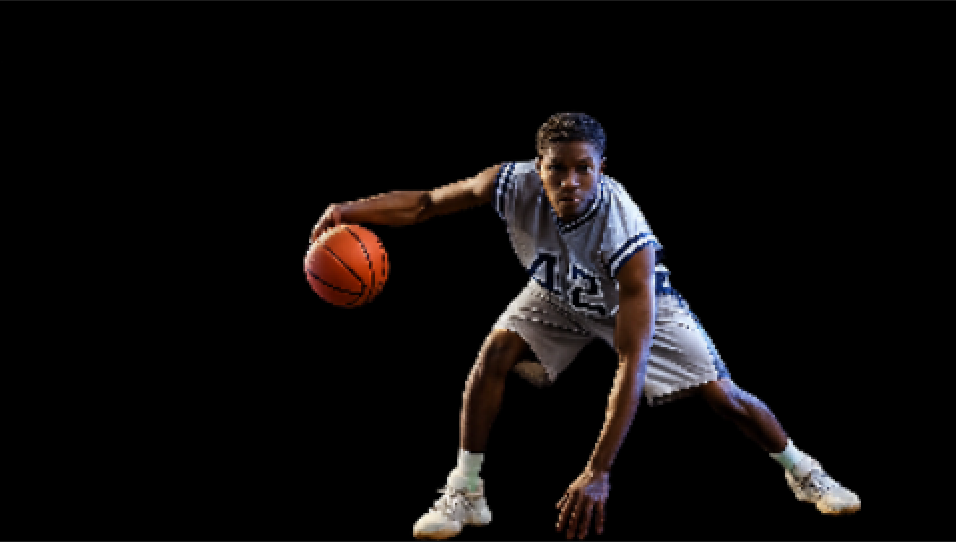
- 1번 레이어 player.png 선택 => 우측 마우스 버튼 클릭 => Pre Compose..메뉴 선택
- name : Photo
3. Checkboard 이펙트 설정
- 1번 레이어 Photo에 Checkboard 이펙트 적용 → 격자(체크 패턴)를 생성하거나 마스크/알파와 결합할 때 쓰는 패턴 생성 이펙트
- Blending Mdeo : Stencil Alpha → 알파(투명도)를 “마스크처럼 사용”해서 뒤 레이어를 잘라내는 방식
- Width : 20 → 체크 패턴 한 칸의 크기
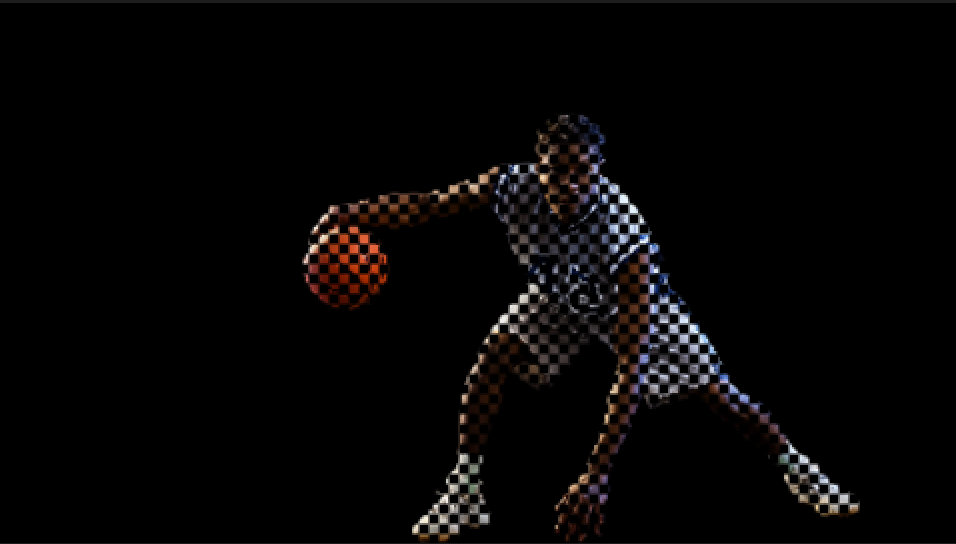
- 1번 레이어 Photo에 적용된 Checkboard 복제 => Checkboard2
- Width : 30
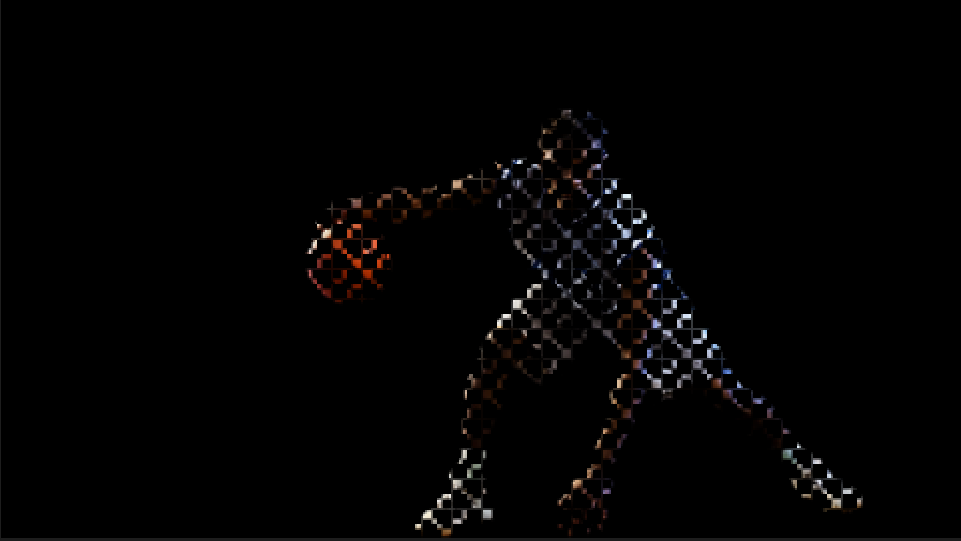
- 1번 레이어 Photo에 적용된 Checkboard 복제 => Checkboard3
- Width :49

3. CC Pixel Polly 이펙트 설정
- 1번 레이어 Photo에 CC Pixel Polly 이펙트 적용 → 픽셀 단위로 부숴서 튀어나가게 만드는 분해/폭발 계열 이펙트
- Force : 10 → 픽셀들이 밖으로 튀어나가는 기본 추진력
- Gravity : 0 → 픽셀이 아래로 떨어지는 힘
- Direction Randomness : 15 → 픽셀이 튀어나가는 방향의 불규칙성
- Speed Randomness : 55 → 각 픽셀이 이동하는 속도의 차이
- Grid Spacing : 6 → 레이어를 얼마나 잘게 쪼갤지 결정

-
- Force Center : 672, 600(농구공 하단) → 힘이 작용하는 기준점(중심 위치)
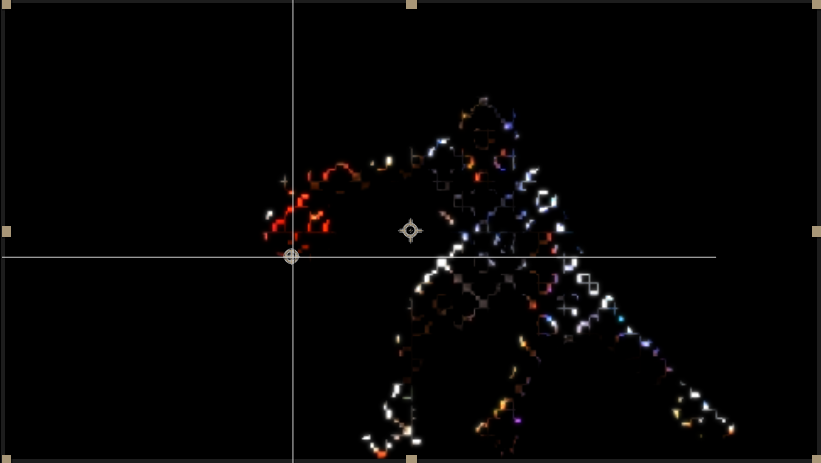

4. Glow 이펙트 설정
- 1번 레이어 Photo에 Glow 이펙트 적용 → 빛이 퍼져 보이게 만드는 발광 효과
- Glow Threshold : 45 → 글로우가 적용되는 밝기 기준값
- Glow Radius : 14 → 빛이 퍼지는 범위 (확산 크기)

- 1번 레이어 Photo에 Opacity 키프레임 설정
- 02:00 => 100
- 04:00 => 0
5. Pre Composition 생성
- 1번 레이어 Photo 선택 => 우측 마우스 버튼 클릭 => Pre Compose..메뉴 선택
- name : Pixel
- 1번 레이어 Pixel를 복제
- 1번 레이어 Pixel에 Opacity 키프레임 설정
- 00:00 = >0
- 01:00 => 100

- 1번 레이어 Pixel의 시작 위치 : 01:00
- 1번 레이어 Pixel를 13 번 복제한 후 시작 위치를 각각 01:00 ~14:00까지 1초씩 이동
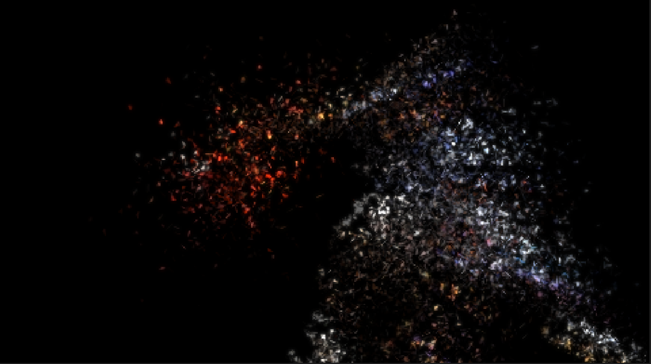
5. Photo 컴포지션 배치
- Photo 컴포지션을 레이어 추가 => 1번 레이어

6. Adjustment Laye 생성 및 이펙트 설정
- Adjustment Layer를 레이어 추가 => 1번 레이어
- 1번 레이어 Adjustment Layer 1에 Sharpen 이펙트 적용
- Sharpen Amount : 10

'애프터 이펙트(After Effect) > 파티클 애니메이션' 카테고리의 다른 글
| 04. Logo Animation (0) | 2026.05.20 |
|---|---|
| 03. Logo Animation (0) | 2026.05.05 |
| 02. Logo Animation (0) | 2026.04.29 |
| 03. Logo Animation(Trapcode Particles 플러그인) (0) | 2026.02.04 |
| 02. Logo Animation(Trapcode Particles 플러그인) (0) | 2026.02.03 |
'애프터 이펙트(After Effect)/파티클 애니메이션' Related Articles
more


Comments