
미디어 콘텐츠 스터디
12. 마블 스튜디오 인트로(MARVEL studio INTRO) 본문
1. 프로젝트 만들기
- Project Name : MARVEL studio INTRO
2. 영상 불러오기
- Comic Book Pages 폴더의 영상 가져오기
- 모든 영상을 선택한 후 지속시간을 10F 설정
01.zip
16.97MB
02.zip
16.87MB
03.zip
12.95MB
04.zip
17.97MB
05.zip
14.75MB
06.zip
17.01MB
Heroes.zip
19.36MB
Overlay.zip
10.00MB
3. 시퀀스 만들기
3.1 Comic Book 애니메이션 (1.png ~ 30.png)
- 시퀀스 생성 후 1.png ~ 30.png를 V1~V30 트랙에 5F씩 간격으로 배치
- V1 트랙의 1.png 클립에 Video Effects > Distort > Transform 적용
- Position 키프레임 설정
- 00:00F Position : 960, -540
- 00:04F Position : 960, 540
- Use Composition Shutter Anlgle : 체크 해제
- Shutter Angle : 90
- Position 키프레임 설정
- V1 트랙의 1.png 클립에 적용된 Transform을 복사하여 V1트랙의 2.png~30.png 클립에 복제
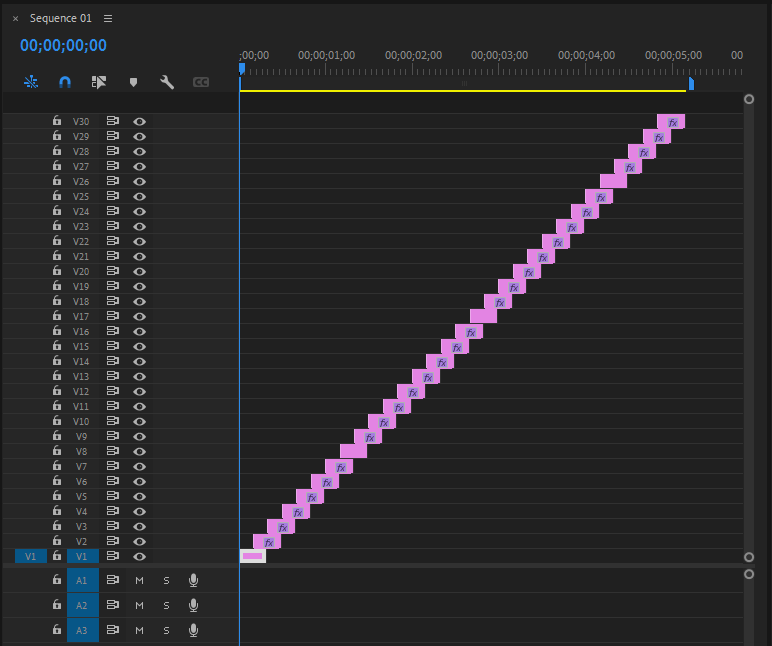
4. Comic Book Pages 애니메이션 효과
- V1~V30 트랙의 모든 클립을 선택한 후 우측 마우스 버튼을 클릭하여 Nest... 메뉴 선택 => Comic Book Pages


- V1트랙의 Comic Book Pages 에 Video Effects > Perspective > Basic 3D 적용
- Swivel 키프레임 설정
- 03:17F Swivel : 0
- 05:00F Swivel : -22
- Tilt 키프레임 설정
- 03:17F Tilt : 0
- 05:00F Tilt : -12
- Motion > Position키프레임 설정
- 00:00F Position : 960, 540
- 05:00F Position : 1206,509
- Motion > Scale 키프레임 설정
- 00:00F Scale : 180
- 05:00F Scale : 100
- Rotation 키프레임 설정
- 00:00F Rotation : -30
- 05:00F Rotation : 0
- Swivel 키프레임 설정

- V1트랙의 Nested Sequence01에 Video Transitions > Dissolve > Cross Dissolve 적용
- Duration : 30F
- Iron man.png를 V2 트랙의 04:13F에 배치
- Ink Transition.mp4를 V3 트랙의 04:13F에 배치

- Iron man.png과 Ink Transition.mp4를 선택한후 우측 마우스 버튼을 클릭하여 Nest... 메뉴 선택 => Heroes
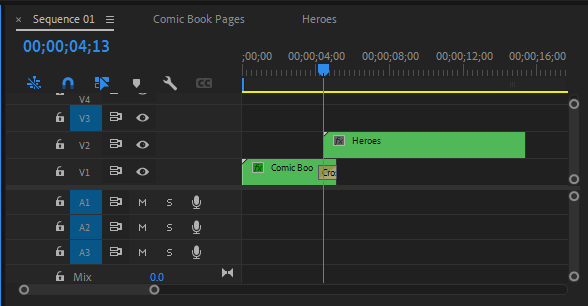
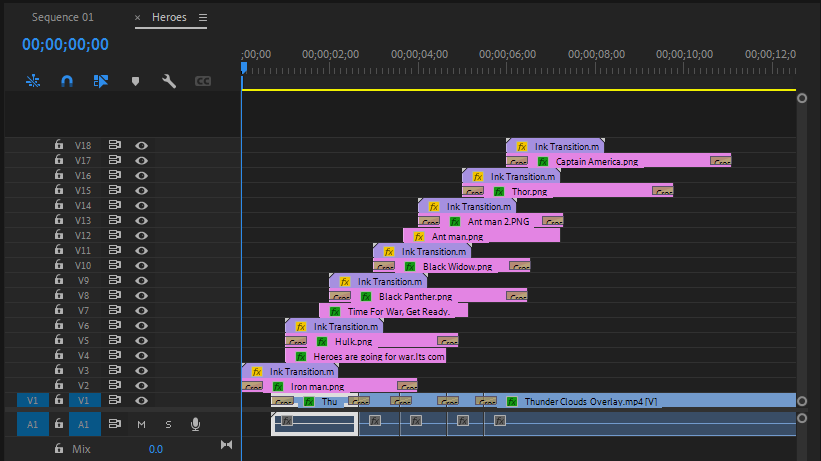
5. Heroes 애니메이션 효과
- Heroes 시퀀스에 들어가기
5.1 Iron man 애니메이션
- V2 트랙의 Iron man.png 클립의 Position 키프레임 설정
- 00:00F Position : 715, 754
- 02:00F Position : 670, 754
- V2 트랙의 Iron man.png 클립의 Scale 키프레임 설정
- 04:20F Scale : 195.4
- 06:20F Scale : 66.4
- 모든 키프레임 선택한 후 Easy In -> Easy Out 설정
- Position과 Scale 그래프 조정

- V2 트랙의 Iron man.png 클립에 Video Effects > Keying > Track Matte Key 적용
- Matte : Video3
- Composite : Matte Luma
- Reverse : 체크

- V3 트랙의 Ink Transition.mp4의 Position : 960, 430
- V3 트랙의 Ink Transition.mp4의 Scale 키프레임 설정
- 00:00F Scale : 125
- 01:00F Scale :175

5.2 Hulk 애니메이션
- V2, V3 트랙을 복제하여 V4, V5 트랙의 01:00F에 배치
- V4트랙의 Iron man.png 클립을 Huk,png로 변경(Alt키 누른 상태에서 드래그)

- V4 트랙의 Hulk,png 클립에 적용된 Track Matte Key 효과 수정
- Matte : Video5
- V4트랙의 Huk,png 클립의 Position 키프레임 설정
- 01:00F Position : 1602, 754
- 03:00F Position : 1200, 680
- V4 트랙의 Iron man.png 클립의 Scale 키프레임 설정
- 05:00F Scale : 130
- 07:00F Scale : 70
- Position과 Scale 그래프 조정
- V4 트랙의 Iron man.png 클립에 Video Effects > Keying > Track Matte Key 적용
- Matte : Video5
- Composite : Matte Luma
- Reverse : 체크
- V5 트랙의 Ink Transition.mp4의 Position : 960, 430
- V5 트랙의 Ink Transition.mp4의 Scale 키프레임 설정
- 00:00F Scale : 125
- 01:00F Scale : 175

5.3 Black Panther 애니메이션
- V4, V5 트랙을 복제하여 V6, V7 트랙의 02:00F (25F씩 이동) 에 배치
- V6트랙의 Huk,png 클립을 Black Panther.png로 변경(Alt키 누른 상태에서 드래그)
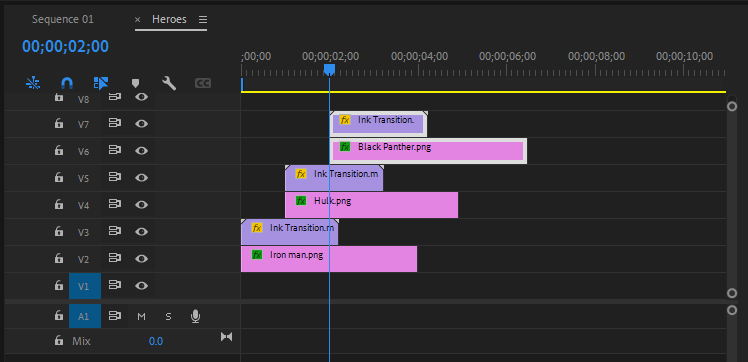
- V4 트랙의 Black Panther.png 클립에 적용된 Track Matte Key 효과 수정
- Matte : Video7
- V6트랙의 Black Panther.png 클립의 Position 키프레임 설정
- 02:00F Position : 715, 754
- 03:00F Position : 713, 714
- V6 트랙의 Black Panther.png 클립의 Scale 키프레임 설정
- 06:10F Scale : 180.4
- 07:00F Scale : 89.4
- Position과 Scale 그래프 조정
- V6 트랙의 Iron man.png 클립에 Video Effects > Keying > Track Matte Key 적용
- Matte : Video7
- Composite : Matte Luma
- Reverse : 체크
- V7 트랙의 Ink Transition.mp4의 Position : 960, 430
- V7 트랙의 Ink Transition.mp4의 Scale 키프레임 설정
- 00:00F Scale : 125
- 01:00F Scale : 175

5.4 Black Widow 애니메이션
- V6, V7 트랙을 복제하여 V8, V9 트랙의 03:00F에 배치
- V6트랙의 Black Panther.png 클립을 Black Widow.png로 변경(Alt키 누른 상태에서 드래그)

- V8 트랙의 Black Widow.png 클립에 적용된 Track Matte Key 효과 수정
- Matte : Video9
- V8트랙의 Black Widow.png 클립의 Position 키프레임 설정
- 03:00F Position : 1602, 1445
- 04:00F Position : 1554, 1297
- V6 트랙의 Black Widow.png 클립의 Scale 키프레임 설정
- 03:00F Scale : 1130.4
- 04:00F Scale : 97.4
- Position과 Scale 그래프 조정
- V8 트랙의 Iron man.png 클립에 Video Effects > Keying > Track Matte Key 적용
- Matte : Video9
- Composite : Matte Luma
- Reverse : 체크
- V9 트랙의 Ink Transition.mp4의 Position : 960, 400
- V9 트랙의 Ink Transition.mp4의 Scale 키프레임 설정
- 00:00F Scale : 328
- 01:00F Scale : 189

5.5 Ant man 애니메이션
- V8트랙을 복제하여 V10 트랙의 03:20F에 배치
- V10트랙의 Black Widow.png 클립을 Ant man.png로 변경(Alt키 누른 상태에서 드래그)

- V10트랙의 Black Widow.png 클립의 Position 키프레임 설정
- 03:20F Position : 960, 540
- 04:00F Position : 960, 773
- V10트랙의 Black Widow.png 클립의 Scale 키프레임 설정
- 03:00F Scale : 84.1
- 04:00F Scale : 24.1
- Position과 Scale 그래프 조정
- V10트랙의 Black Widow.png 클립의 Opacity 키프레임 서정
- 03:20F Opacity : 0.0
- 4:20F Opacity : 100

5.6 Ant man2 애니메이션
- V8, V9 트랙을 복제하여 V11, V12 트랙의 04:00F에 배치
- V6트랙의 랙의 Black Widow.png 클립을 Ant man 2.png 로 변경(Alt키 누른 상태에서 드래그)
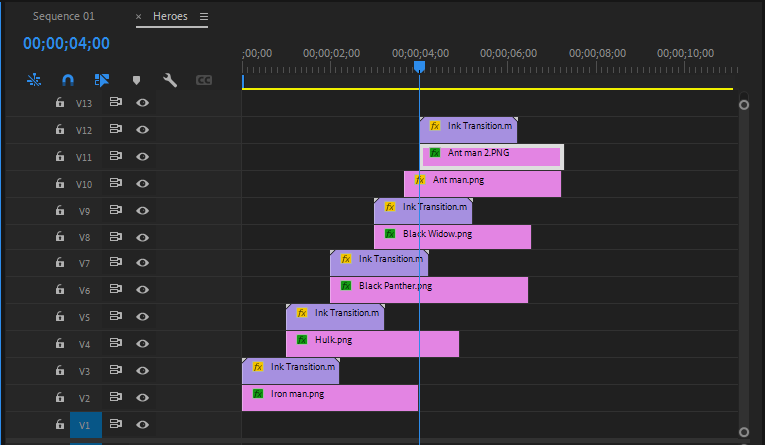
- V11트랙의 Ant man 2 .png 클립의 Position 키프레임 설정
- 04:00F Position : 1602, 1273
- 05:00F Position : 1426, 900
- V11트랙의 Ant man 2 .png 클립의 Scale 키프레임 설정
- 04:00F Scale : 113.4
- 05:00F Scale : 64.4
- Position과 Scale 그래프 조정
- V11 트랙의 Iron man.png 클립에 Video Effects > Keying > Track Matte Key 적용
- Matte : Video12
- Composite : Matte Luma
- Reverse : 체크
- V12 트랙의 Ink Transition.mp4의 Position : 960, 269
- V12트랙의 Ink Transition.mp4의 Scale 키프레임 설정
- 00:00F Scale : 130
- 01:00F Scale : 175

5.7 Thor 애니메이션
- V11, V12트랙을 복제하여 V13, V14 트랙의 04:00F에 배치
- V13트랙의 랙의 Ant man 2 .png 클립을 Thor.png 로 변경(Alt키 누른 상태에서 드래그)
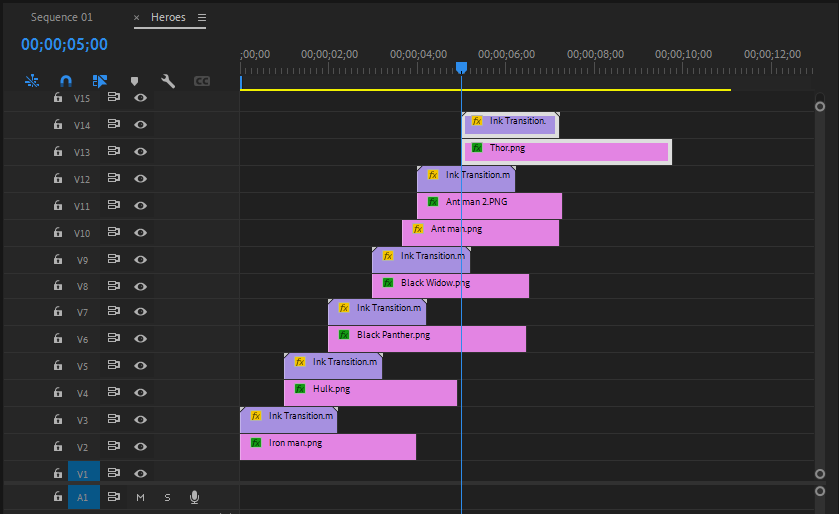
- V13트랙의 Thor.png 클립의 Position 키프레임 설정
- 05:00F Position : 671,714
- 06:00F Position : 737, 771
- V13트랙의 Thor.png 클립의 Scale 키프레임 설정
- 05:00F Scale : 95
- 06:00F Scale : 70
- Position과 Scale 그래프 조정
- V13 트랙의 Iron man.png 클립에 Video Effects > Keying > Track Matte Key 적용
- Matte : Video14
- Composite : Matte Luma
- Reverse : 체크
- V14 트랙의 Ink Transition.mp4의 Position : 960,400
- V14트랙의 Ink Transition.mp4의 Scale 키프레임 설정
- 00:00F Scale : 150
- 01:00F Scale : 190

5.8 Captain America 애니메이션
- V13, V14트랙을 복제하여 V15, V16 트랙의 06:00F에 배치
- V15트랙의 랙의 Thor.png 클립을 Captain America.png로 변경(Alt키 누른 상태에서 드래그)
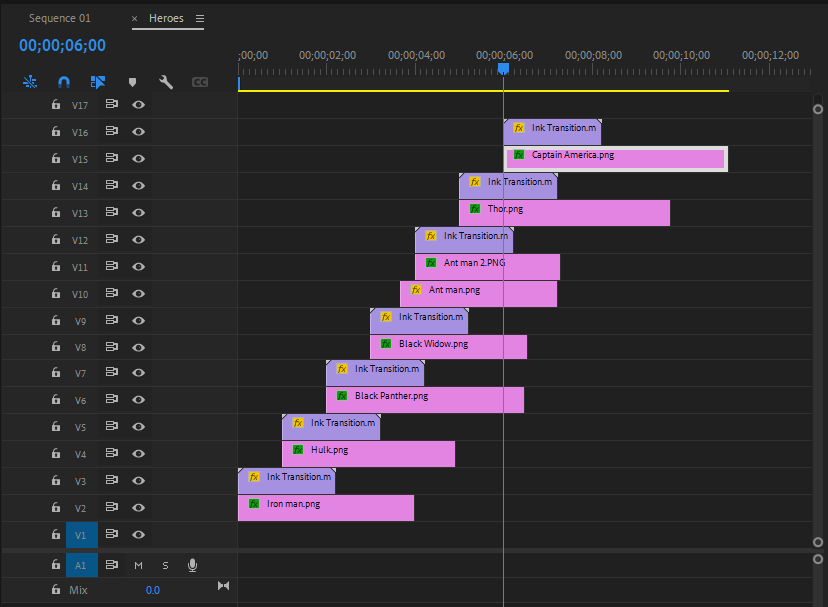
- V15트랙의 Captain America.png 클립의 Position 키프레임 설정
- 06:00F Position :901, 660
- 07:00F Position : 925, 977
- V15트랙의 Captain America.png 클립의 Scale 키프레임 설정
- 05:00F Scale :95
- 06:00F Scale : 85
- Position과 Scale 그래프 조정
- V15 트랙의 Iron man.png 클립에 Video Effects > Keying > Track Matte Key 적용
- Matte : Video16
- Composite : Matte Luma
- Reverse : 체크
- V16 트랙의 Ink Transition.mp4의 Position : 960, 450
- V16트랙의 Ink Transition.mp4의 Scale 키프레임 설정
- 00:00F Scale : 160
- 01:00F Scale : 200

6. 텍스트 애니메이션
6.1 첫번째 텍스트
- V4~V16 트랙의 모든 클립을 V6~V17로 트랙 이동 배치
- V6~V17 트랙에서 Track Matte Key 적용된 클립의 Matte 수정
- V4트랙에 타임라인의 Text tool로 텍스트 입력
- => Heroes are going for war./ Its coming very near.Half of the / populations won’t be able to survive
- 글꼴 : Times Bew Roman
- 크기 : 90
- 색상 : #FFFFFF

- V4트랙에서 텍스트 클립의 Position 키프레임 설정
- 01:00F Postition : 1293, 656
- 02:00F Postition : 980.6, 371
- V4트랙에서 텍스트 클립의 Scale 키프레임 설정
- 01:00F Scale : 100
- 02:00F Scale : 30
- V4트랙에서 텍스트 클립의 Rotation 키프레임 설정
- 01:00F Rotation : -8
- 02:00F Rotation : -8

6.2 두번째 텍스트
- V7~V17 트랙의 모든 클립을 V8~V18로 트랙 이동 배치
- V8~V18 트랙에서 Track Matte Key 적용된 클립의 Matte 수정
- V7트랙에 타임라인의 Text tool로 텍스트 입력
- => Time For War, Get Ready.
- 글꼴 : Times Bew Roman
- 크기 : 90
- 색상 : #FFFFFF
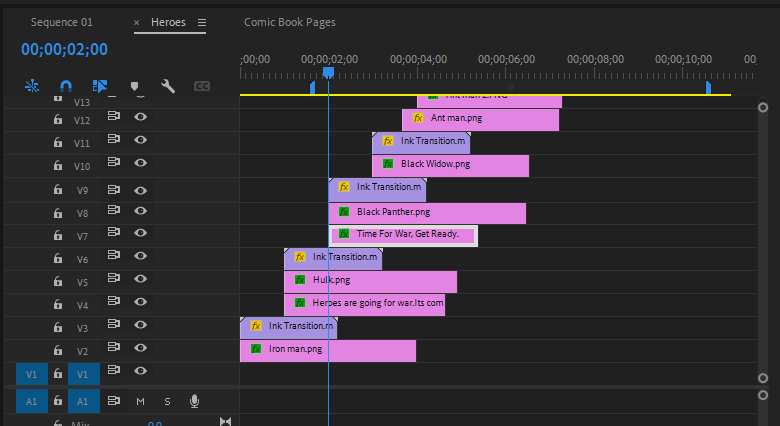
- V7트랙에서 텍스트 클립의 Position 키프레임 설정
- 02:00F Postition : 694, 848
- 03:00F Postition : 824, 808.9
- V7트랙에서 텍스트 클립의 Scale 키프레임 설정
- 02:00F Scale : 121
- 03:00F Scale : 78
- V7트랙에서 텍스트 클립의 Rotation 키프레임 설정
- 02:00F Rotation : -8
- 03:00F Rotation :0

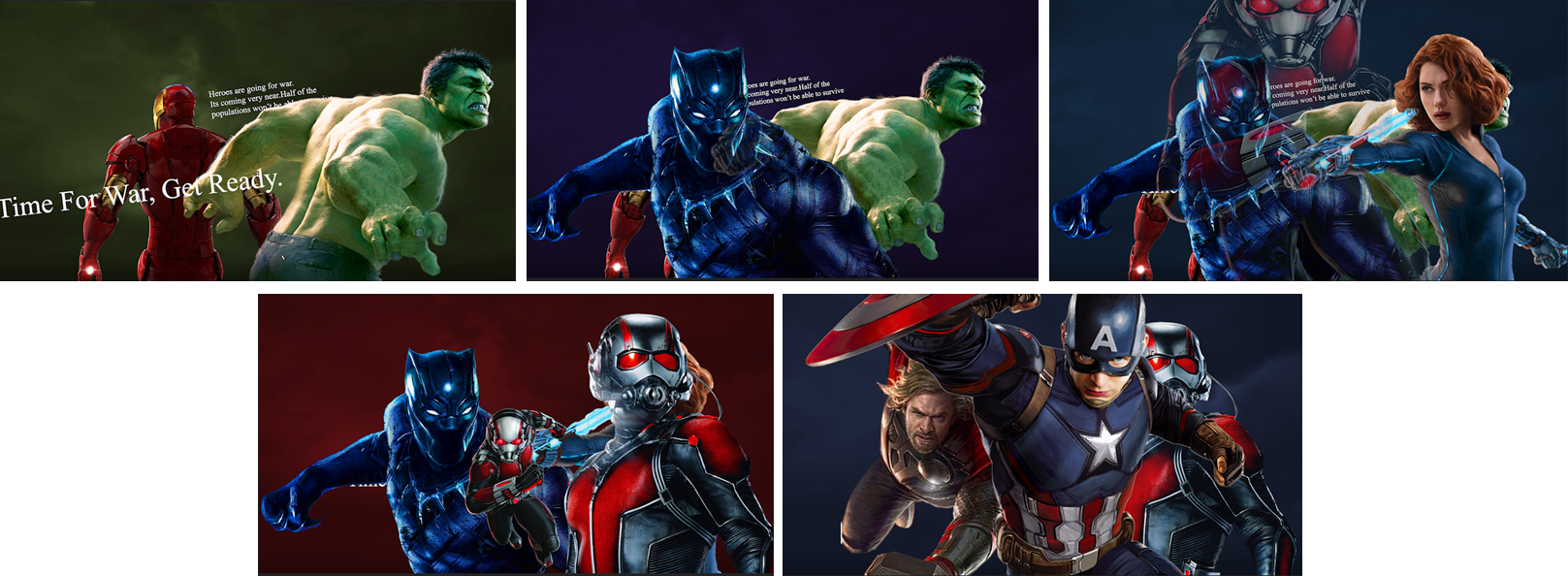
7. 배경 화면 색상 효과
- V1 트랙에 Thunder Clouds Overlay.mp4를 00:20F에 배치하기
- V1 트랙의 Thunder Clouds Overlay.mp4 클립에 Video Effects > Color Correction > Tint 적용
- Hero가 변경되는 지점에서 자르기
- 1번째 시작 클립 위치 : 00:20F
- Tint > Map Black To : #101308 (Hulk와 유사한 진한녹색)
- Tint > Map White To : #D3FA8A (Hulk와 유사한 흐린녹색)
- 2번째 시작 클립 위치 : 02:20F
- Tint > Map Black To : #0E0919(Black Panther와 유사한 진한보라색)
- Tint > Map White To : #7145DB( Black Panther 와 유사한 흐린보라색)
- 3번째 시작 클립 위치 : 03:18F
- Tint > Map Black To : #0A1420(Black Widow와 유사한 진한파란색)
- Tint > Map White To : #52A2FB( Black Widow 와 유사한 흐린파란색)
- 4번째 시작 클립 위치 : 04:20F
- Tint > Map Black To : #250708(Ant man, Thor와 유사한 진한빨강색)
- Tint > Map White To : #F92B33( Ant man, Thor 와 유사한 흐린빨강색)
- 5번째 시작 클립 위치 : 05:15F
- Tint > Map Black To : #0D111D(Captain America 유사한 진한하늘색)
- Tint > Map White To : #819EF4( Captain America 와 유사한 흐린하늘색)
- 1번째 시작 클립 위치 : 00:20F
8. 트랜지션 효과 추가
- V1,V2, V5, V8, V10, V13, V15, V17 트랙의 클립에 시작위치와 끝위치에 Video Transitions > Dissiove > Cross Dissolve 적용
- Duration : 00:15F
9. MARVEL 로고
- Sequence01 시퀀스에서 Comic Book Pages 클립을 2개 복제하여 연속 배치
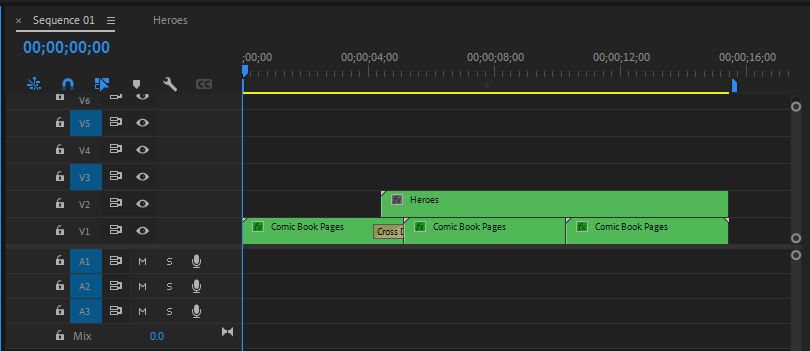
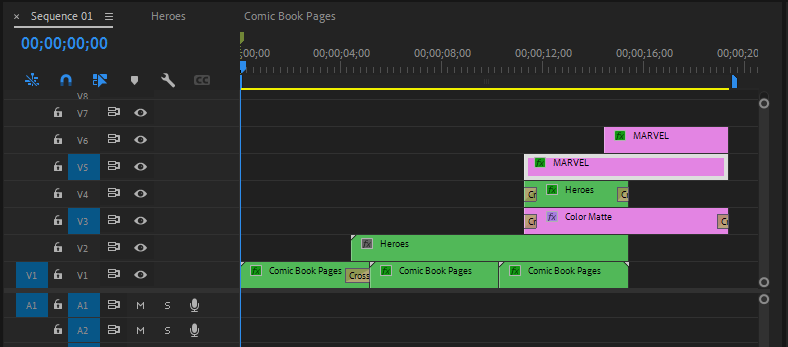
- 검정색 Color Matte 생성하여 V3트랙의 11:09에 배치
- V3트랙의 Color Matte 클립에 Video Effects > Generate > Ramp 적용
- Start of Ramp : 960, 540
- Start Color : #DA0D0D
- End of Ramp : 960, 1500
- End Color : #760808
- Ramp Shape : Radial Ramp
- V2 트랙에 Heroes 시퀀스를 복제하여 V4트랙에 배치한 후 V3트랙의 Color Matte시작점(11:09F)에서 자르고 앞 클립 삭제
- V5트랙에 타임라인의 Text tool로 텍스트 MARVEL 입력
- 글꼴 : Marvel
- 크기 : 650
- 색상 : #FFFFFF
- 정렬 : 가운데
- Scale 키프레임 설정
- 11:09F Scale :123
- 16:02 Scale : 57
- V5트랙의 MARVEL 텍스트 클립을 복제하여 V6트랙에 배치한 후 14:14F에 자르고 앞 클립을 삭제
- Opacity 키프레임 설정
- 11:09F Scale :100
- 16:02 Opacity : 0
- V3, V4 클립에 시작위치와 끝위치에 Video Transitions > Dissiove > Cross Dissolve 적용
- Duration : 00:15F

'프리미어 프로(Premiere Pro) > 트랜지션' 카테고리의 다른 글
| 11. 필름 스트립 스타일 전환(FILMSTRIP style Transition) (0) | 2025.08.06 |
|---|---|
| 10. 부드러운 시선 줌 전환(Smooth EYE ZOOM transition) (0) | 2025.08.04 |
| 09. 스냅샷 사진 정지 전환(SNAPSHOT Photo FREEZE Frame Effect) (0) | 2025.08.03 |
| 08. 부드러운 줌 전환(Smooth Zoom Transition) (0) | 2025.07.30 |
| 07. 부드러운 확대 전환(Smooth Stretch Transitions) (0) | 2025.07.29 |
'프리미어 프로(Premiere Pro)/트랜지션' Related Articles
more


Comments