
미디어 콘텐츠 스터디
11. 필름 스트립 스타일 전환(FILMSTRIP style Transition) 본문
프리미어 프로(Premiere Pro)/트랜지션
11. 필름 스트립 스타일 전환(FILMSTRIP style Transition)
danmujicat 2025. 8. 6. 15:22
1. 프로젝트 만들기
- Project Name : FILMSTRIP style Transition
2. 영상 불러오기
female_boxer.mp4
13.65MB
male_boxer.mp4
12.81MB
cartton_astronaut01.mp4
14.73MB
cartton_astronaut02.mp4
3.76MB
film_frame_V.png
0.02MB
film_frame_H.png
0.01MB
3. 시퀀스 만들기
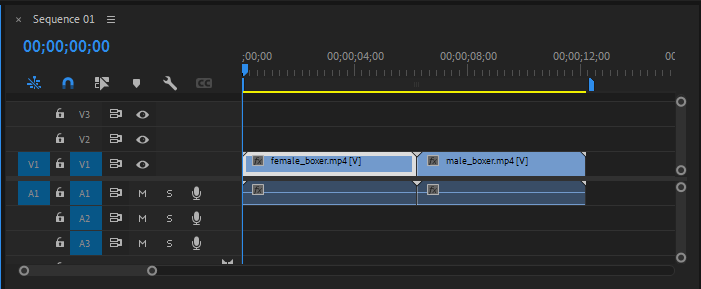
- 시퀀스 생성
- female_boxer.mp4와 male_boxer.mp4를 타임라인의 V1 트랙에 연속하여 배치
4. 수직 필름롤 Transition
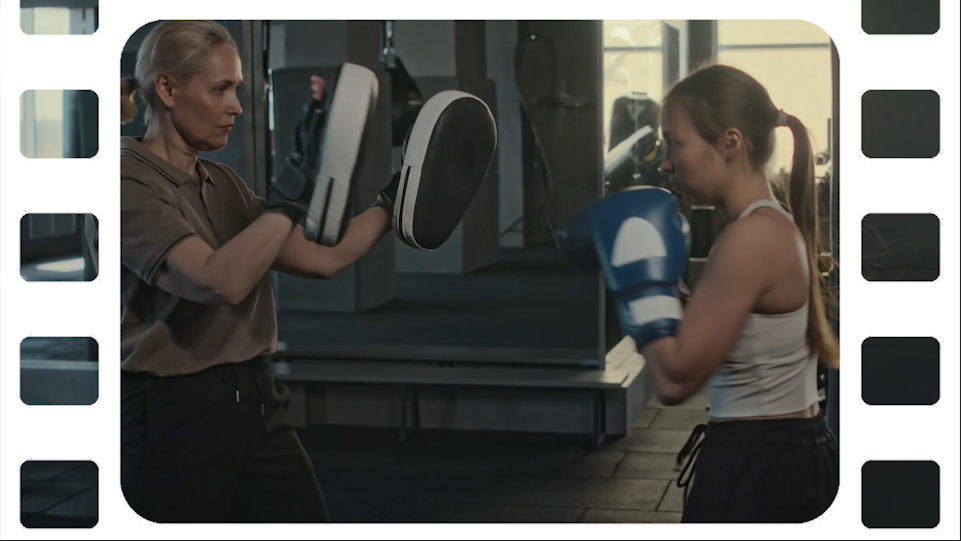
4.1 Film Frame 적용
- film_frame_V.png를 V2 트랙에 배치한 후 우측 마우스 버튼을 클릭하여 Speed/Duration 메뉴 선택
- Duration : 04:00F
- film_frame_V.png를 female_boxer.mp4와 male_boxer.mp4 중간에 배치

- V2 트랙의 film_frame_V.png에 Video Effects > Distort > Transform 적용
- Scale : 200
- Position:960, 3
4.2 키프레임 설정 (V2 트랙 Transform)
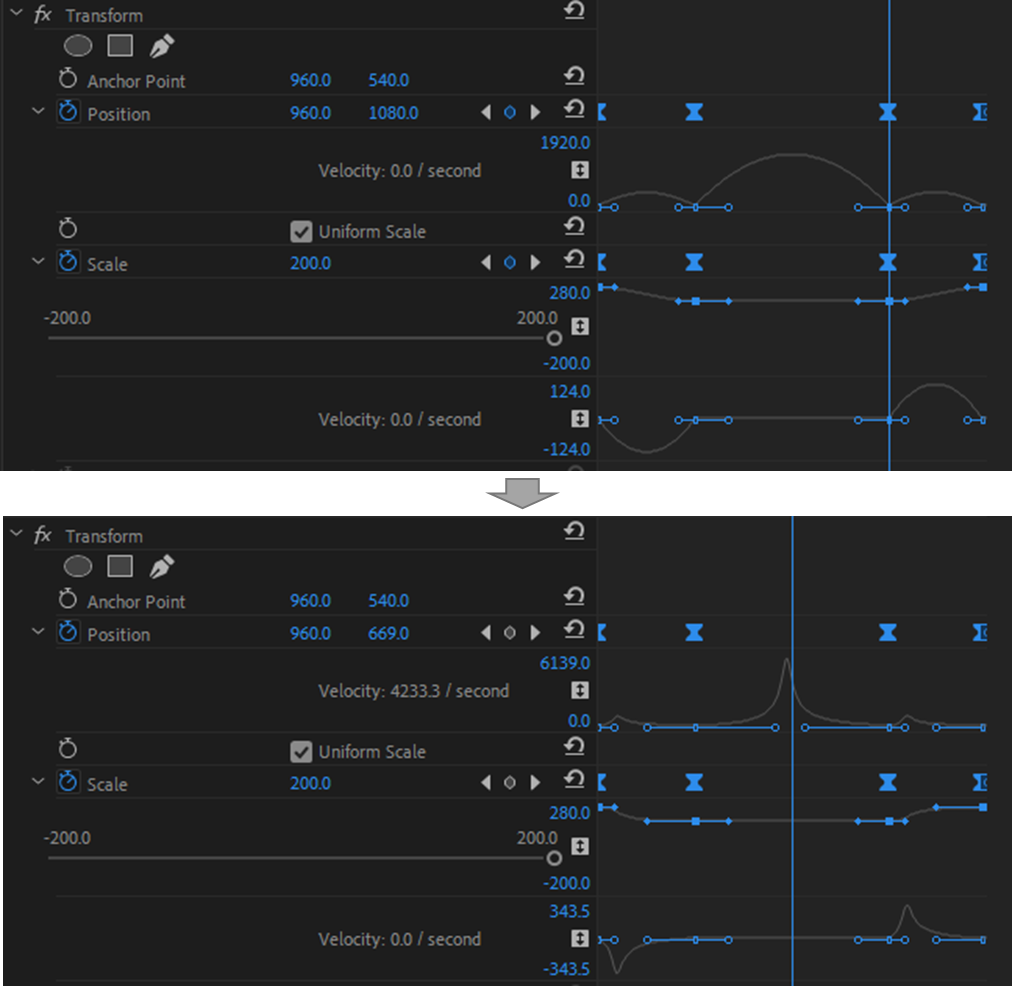
- Position 키프레임 설정
- 04:00F Position : 960, -100
- 04:29F Position : 960, 3
- 07:00F Position : 960, 1080
- 07:29F Position : 960, 1180
- Scale 키프레임 설정
- 04:00F Scale : 280
- 04:29F Scale : 200
- 07:00F Scale : 200
- 07:29F Scale : 280
- 모든 키프레임을 선택한 후 Easy In=> Easy Out 적용
- Use Composition's Shutter Angle : 체크 해제
- Shutter Angle : 180

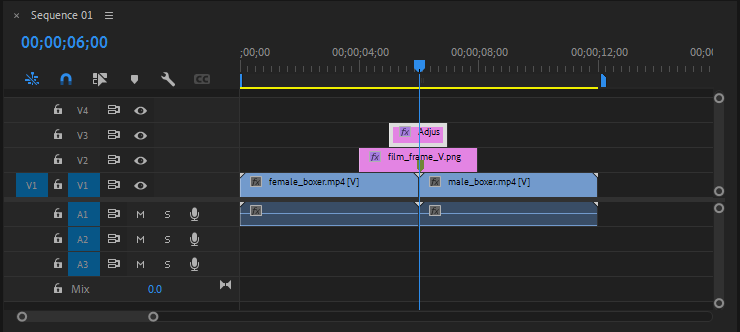
4.3 Adjustment Layer 적용
- Adjustment Layer 생성한 후 지속시간을 02:00F설정
- Adjustment Layer를 female_boxer.mp4와 male_boxer.mp4 중간에 V3 트랙에 배치
4.3.1 Offset 효과
- V3트랙의 Adjustment Layer에 Video Effects > Distort > Offset 적용
- Shift Center To 키프레임 서정
- 05:00F Shift Center To : 960, 540
- 06:29F Shift Center To : 960, 3780
- 모든 키프레임을 선택한 후 Easy In=> Easy Out 적용
- Shift Center To 그래프 조정
- Shift Center To 키프레임 서정

4.3.2 Directional Blur 효과
- V3트랙의 Adjustment Layer에 Video Effects > Blur & Sharpen > Directional Blur 적용
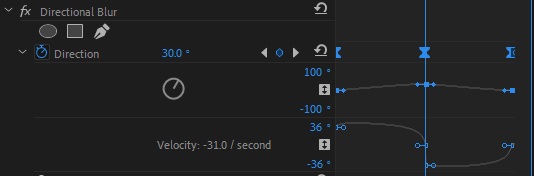
- Direction 키프레임 설정
- 05:00F Direction : 0
- 06:00F Direction : 30
- 06:29F Direction : 0
- 모든 키프레임을 선택한 후 Easy In=> Easy Out 적용
- Direction 그래프 조정
- Direction 키프레임 설정

5. 수평 필름롤 Transition
5.1 기본 시퀀스 구성
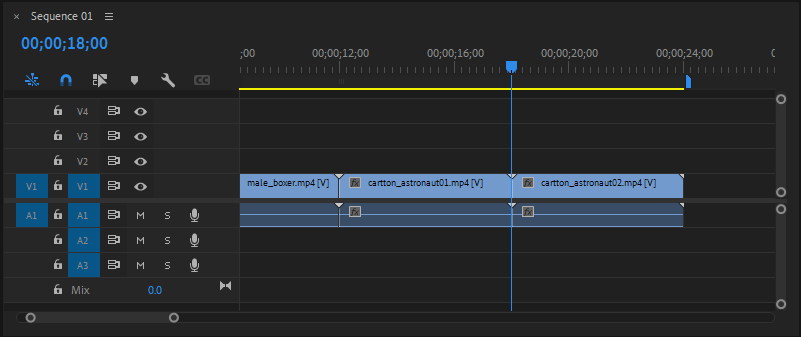
- cartton_astronaut01.mp4 와 cartton_astronaut02.mp4 를 타임라인의 V1 트랙에 연속하여 배치
5.2 Film Frame 적용
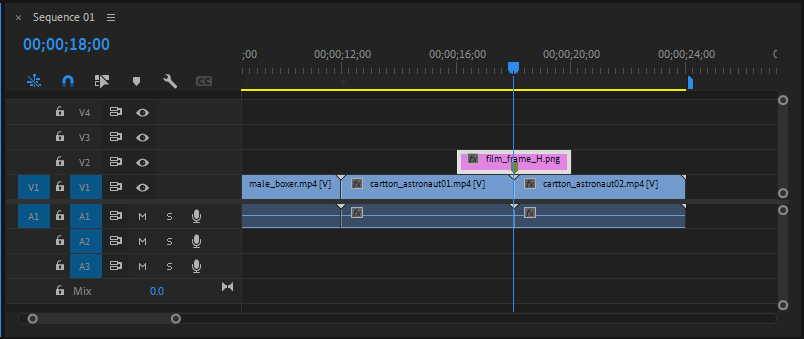
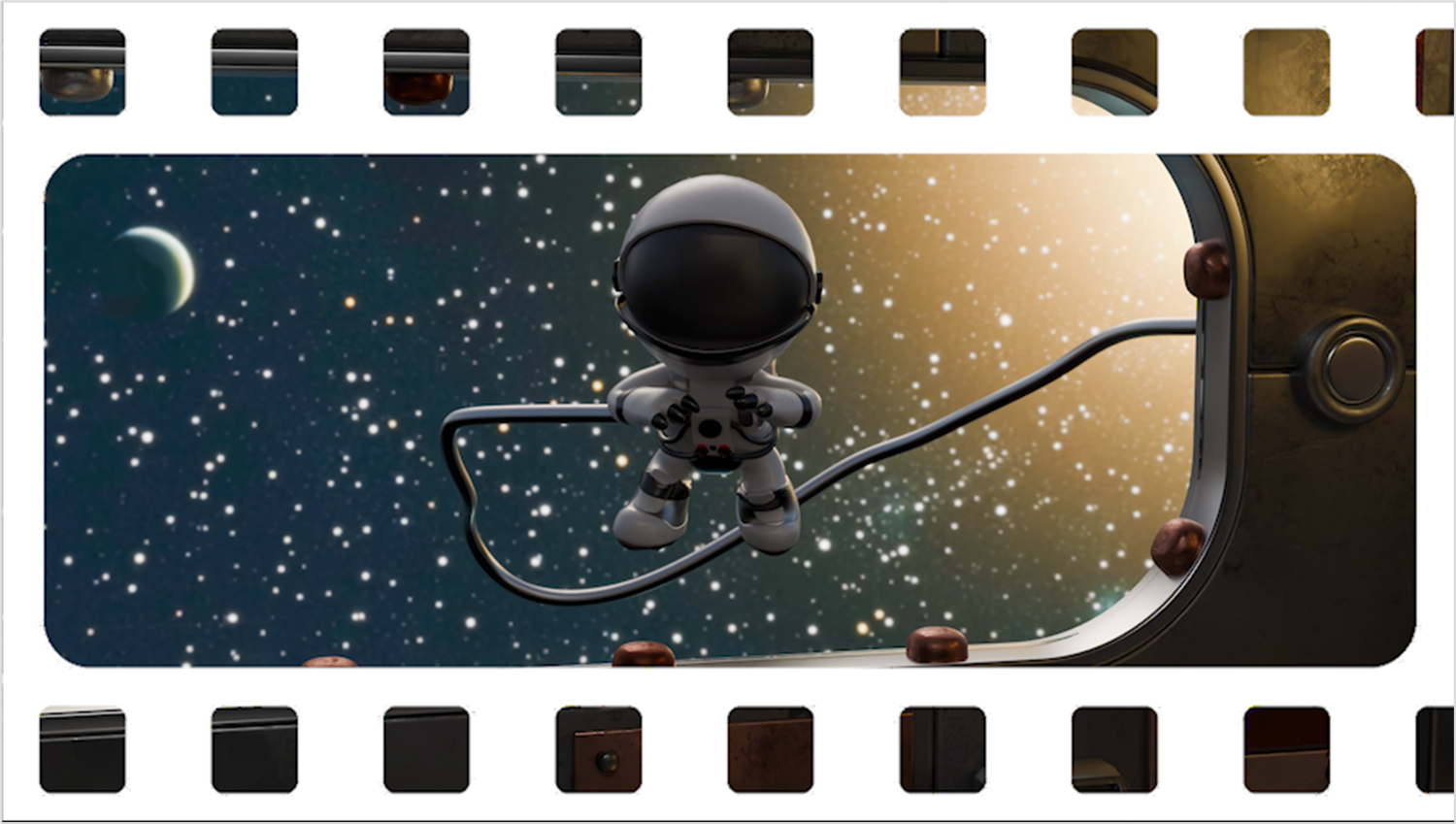
- film_frame_H.png를 V2 트랙에 배치한 후 우측 마우스 버튼을 클릭하여 Speed/Duration 메뉴 선택
- Duration : 04:00F
- film_frame_H.png를 cartton_astronaut01.mp4와 cartton_astronaut02.mp4 중간에 배치
- V2 트랙의 film_frame_H.png에 Video Effects > Distort > Transform 적용
- Scale : 200
- Position:1925, 540
5.3 키프레임 설정 (V2 트랙 Transform)
- Position 키프레임 설정
- 16:00F Position : -160, 540
- 16:29F Position : -10, 540
- 19:00F Position : 1920, 540
- 19:29F Position : 2040, 540
- Scale 키프레임 설정
- 16:00 F Scale : 350
- 16:29 F Scale : 200
- 19:00 F Scale : 200
- 19:29 F Scale : 350
- 모든 키프레임을 선택한 후 Easy In=> Easy Out 적용
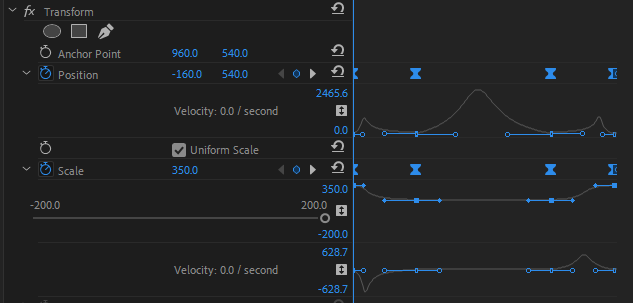
- Use Composition's Shutter Angle : 체크 해제
- Shutter Angle : 180

5.4 Adjustment Layer 적용
- Adjustment Layer 생성한 후 지속시간을 02:00F설정
- Adjustment Layer를 cartton_astronaut01.mp4 와 cartton_astronaut02.mp4 중간에 V3 트랙에 배치

5.4.1 Offset 효과
- V3트랙의 Adjustment Layer에 Video Effects > Distort > Offset 적용
- Shift Center To 키프레임 서정
- 17:00F Shift Center To : 960, 540
- 08:29F Shift Center To : 6270, 540
- 모든 키프레임을 선택한 후 Easy In=> Easy Out 적용
- Shift Center To 그래프 조정
- Shift Center To 키프레임 서정
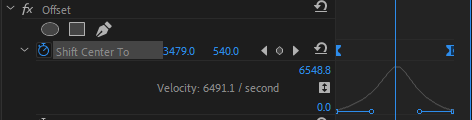
5.4.2 Offset 효과
- V3트랙의 Adjustment Layer에 Video Effects > Blur & Sharpen > Directional Blur 적용
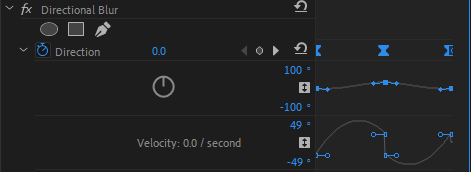
- Direction 키프레임 설정
- 05:00F Direction : 0
- 06:00F Direction : 30
- 06:29F Direction : 0
- 모든 키프레임을 선택한 후 Easy In=> Easy Out 적용
- Direction 그래프 조정
- Direction 키프레임 설정

'프리미어 프로(Premiere Pro) > 트랜지션' 카테고리의 다른 글
| 12. 마블 스튜디오 인트로(MARVEL studio INTRO) (0) | 2025.08.07 |
|---|---|
| 10. 부드러운 시선 줌 전환(Smooth EYE ZOOM transition) (0) | 2025.08.04 |
| 09. 스냅샷 사진 정지 전환(SNAPSHOT Photo FREEZE Frame Effect) (0) | 2025.08.03 |
| 08. 부드러운 줌 전환(Smooth Zoom Transition) (0) | 2025.07.30 |
| 07. 부드러운 확대 전환(Smooth Stretch Transitions) (0) | 2025.07.29 |
'프리미어 프로(Premiere Pro)/트랜지션' Related Articles
more


Comments