
미디어 콘텐츠 스터디
10. 부드러운 시선 줌 전환(Smooth EYE ZOOM transition) 본문
프리미어 프로(Premiere Pro)/트랜지션
10. 부드러운 시선 줌 전환(Smooth EYE ZOOM transition)
danmujicat 2025. 8. 4. 18:31
1. 프로젝트 만들기
- Project Name : EYE ZOOM transition
2. 영상 불러오기
3. 시퀀스 만들기
- 시퀀스 생성
- girl_astronaut.mp4와 space_rocket.mp4를 타임라인의 V1 트랙에 연속하여 배치
- V1의 girl_astronaut.mp4 클립을 선택한 후 우측 마우스 버튼을 클릭하여 Speed/Duration 메뉴 선택
- Reverse Speed : 체크
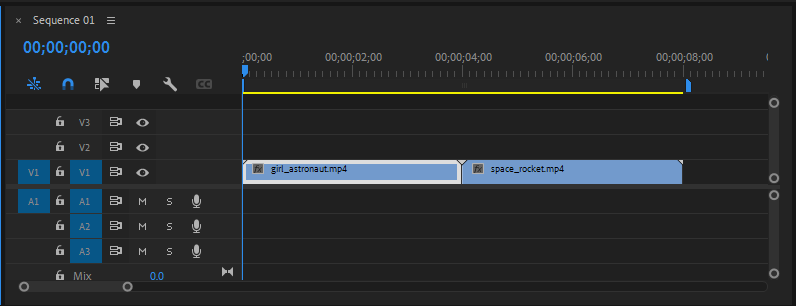
4. 눈 클립 편집 (brown_eye.mp4)
- brown_eye.mp4를 V2 트랙에 배치
- V2 트랙의 brown_eye.mp4 클립에서 눈이 완전히 뜨인 위치 (눈이 감기기 전 위치) 자르기
- 첫 번째와 두 번째 클립을 girl_astronaut.mp4와 space_rocket.mp4 사이에 배치

4.1 첫 번째 클립 (V2)
- V2 트랙에서 첫번째 brown_eye.mp4 클립의 눈을 깜박이는 위치(02:24F)에 기준점 위치
- V2 트랙에서 첫번째 brown_eye.mp4 클립을 선택한 후 Opacity > 원형 툴로 마스크 그리기
- Inverted : 체크
- Mask Feather : 한 프레임씩 이동하며 눈 모양에 따라 마스크를 미세조정하여 키프레임 설정

-
- Mask Feather : 120
- Mask Expansion : -100

4.2 두 번째 클립 (V2)
- V2 트랙에서 두번째 brown_eye.mp4 클립을 선택한 후 Opacity > 원형 툴로 마스크 그리기
- Inverted : 체크
- Mask Path : 한 프레임씩 이동하며 눈 모양에 따라 마스크를 미세조정하여 키프레임 설정

-
- Mask Feather : 120
- Mask Expansion : -100

5. 첫번째 brown_eye.mp4와 girl_astronaut.mp4 애니메이션 (V2, V1)
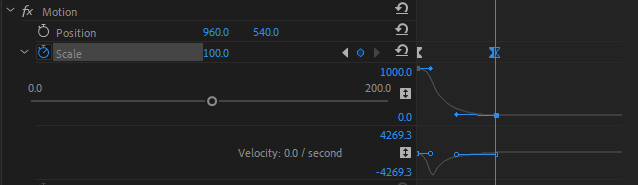
- V2 트랙에서 첫번째 brown_eye.mp4 클립의 Scale 키프레임 설정
- 01:25F(시작프레임) Scale : 1000(Easy Out)
- 02:20F(25F 이동한 프레임) Scale : 100 (Easy Out)
- Scale 그래프 조정
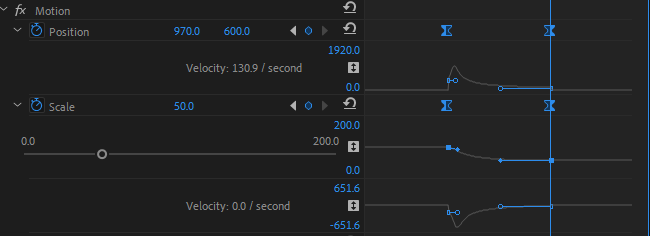
- V1 트랙에서 첫번째 girl_astronaut.mp4 클립의 Position 키프레임 설정
- 02:10F Position: 960, 540(Easy Out)
- 02:20F Position : 970, 600(Easy Out)
- Position 그래프 조정
- V1 트랙에서 첫번째 girl_astronaut.mp4 클립의 Scale 키프레임 설정
- 02:10F Scale : 100(Easy Out)
- 02:20F Scale : 50(Easy Out)
- Scale 그래프 조정

6. 두번째 brown_eye.mp4 와 space_rocket.mp4 애니메이션 (V2, V1)
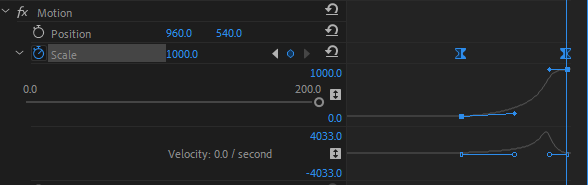
- V2 트랙에서 두번째 brown_eye.mp4 클립의 Scale 키프레임 설정
- 06:04F(끝 프레임) Scale : 1000(Easy In)
- 05:09F(25F 이전 이동한 프레임) Scale : 100 (Easy In)
- Scale 그래프 조정
- V1 트랙에서 두번째 space_rocket.mp4 클립의 Position 키프레임 설정
- 05:09F Position: 1000, 580(Easy In)
- 06:04F Position : 970, 540(Easy In)
- Position 그래프 조정
- V1 트랙에서 두번째 space_rocket .mp4 클립의 Scale 키프레임 설정
- 05:09F Scale : 50(Easy In)
- 06:04F Scale : 100(Easy In)
- Scale 그래프 조정


7. Adjustment Layer (2개 생성)
- Adjustment Layer 생성한 후 지속시간 25F로 설정
- V3트랙에 Adjustment Layer를 V2 트랙의 시작점에 맞춰 배치

- V3트랙의 Adjustment Layer에 Video Effects > Blur & Shapen > Direction Blur 적용
- Blur Length 키프레임 설정
- 01:25F(시작 프레임) Blur Length : 0
- 02:07F(중간 프레임) Blur Length : 75
- 02:29F(끝 프레임) Blur Length : 0
- Blur Length 키프레임 설정
- V3트랙의 Adjustment Layer에 Video Effects > Imenersive Video > VR Chromatic Aberrations 적용
- Auto VR Properties :체크 해제
- Frame Layout : Stereoscopic-Over/Under
- Aberration(Red) :45 (Easy In)
- Aberration(Green) :40 (Easy In)
- Aberration(Blue) :-17 (Easy In)
- Opactiy > Blend Mode : Screen
- Opacity 키프레임 설정
- 01:25F(시작 프레임) Opacity : 0 (Easy In)
- 02:07F(중간 프레임) Opacity : 100 (Easy In)
- 02:29F(끝 프레임) Opacity : 0 (Easy In)
- Opacity 키프레임 설정

- V3트랙의 Adjustment Layer를 복제하여 V2 트랙의 끝지점에 맞춰 배치


8. Lumetri Color (V2 brown_eye.mp4)
- V2 트랙의 첫번째 brown_eye.mp4클립에 Video Effects > Color Correction > Lumetric Color 적용
- Basic Correction>Color > Temperature : -120
- Light >
- Exposure : -2
- Contrast : 64
- Hieghlight : 30
- Shadows : -12
- Creative > Adjustments >Vibrance : 40
- Vignette >
- Amount : 0(-5)
- Midpoint : 58
- Roundness : 98
- Feather : 74

- V2 트랙의 첫번째 brown_eye.mp4클립에 Lumetric Color 효과를 복사하여 V2 트랙의 두번째 brown_eye.mp4클립에 붙여넣기

9. 텍스트 애니메이션 - 'YOUR VISION'
- V2, V3 트랙을 각각 V5, V6 트랙으로 이동 배치
- 타임라인의 Text tool로 텍스트 'YOUR VISION' 입력
- 글꼴 : Monstserrat / Black
- 크기 : 230
- 가운데 정
- YOUR VISION 클립을 V2트랙에 00:10F에서 시작하여 지속시간을 V4트랙의 시작 위치에 끝 지점을 맞춤

- V1 트랙의 girl_astronaut.mp4 클립을 복제하여 V3에 배치

- V3 트랙의 girl_astronaut.mp4 클립의 텍스트 시작 위치(00: 10F)에 기준점 위치
- V3 트랙의 girl_astronaut.mp4 클립을 선택한 후 Opacity > Pen tool로 마스크 그리기
- Mask Path : 한 프레임씩 이동하며 마스크를 미세조정하여 키프레임 설정(텍스트 클립이 끝나는 지점까지(01:24F)

- V2 트랙의 YOUR VISION 텍스트 시작 위치(00: 10F)에 기준점 위치
- V2트랙의 YOUR VISION 클립을 선택한 후 Opacity > 원형 툴로 마스크 그리기
- Mask Feather : 100
- Mask Path : 마스크를 조정하여 키프레임 설정
- 00:10F : 텍스트 안보이게 마스크 줄이기
- 01:25F : 전체 텍스트 보이게 마스크 늘리기
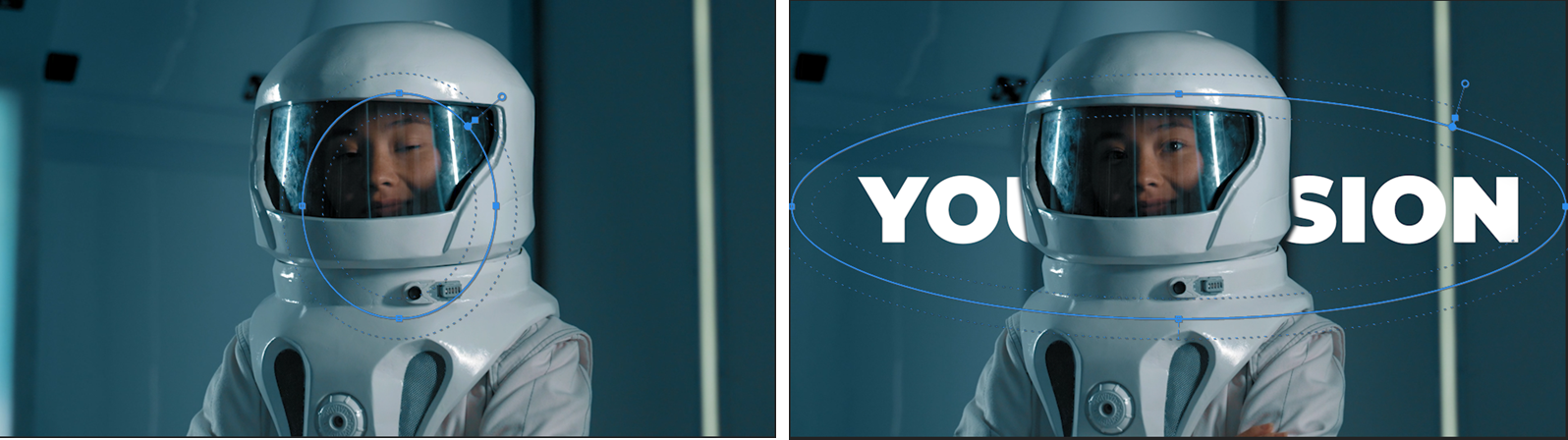

- V2 트랙의 YOUR VISION 클립에 Video Effects > Immersive Video > VR Glow 적용
- Luma Threshold : 0
- Use Tint color : 체크
- Glow Radius : 15
- Tint Color : #ffffff

- V2 트랙의 YOUR VISION 클립을 복제하여 V4에 배치
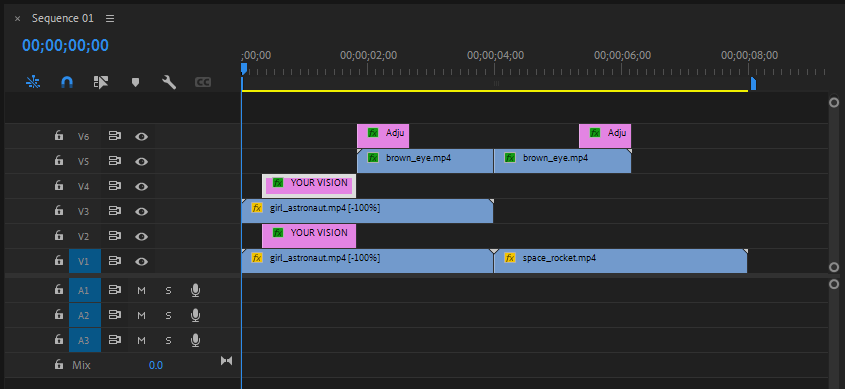
- V4트랙의 YOUR VISION 를 선택한 후 텍스트 조정
- Fill : 체크 해제
- Stroke : 체크/ 굵기 : 1

10. 텍스트 애니메이션 - 'MY EDITS'
- V4트랙의 YOUR VISION 를 복제하여 V7 트랙에 배치, V4 트랙의 brown_eye.mp4 클립의 시작점에 맞춤
- V7 트랙의 YOUR VISION 텍스트를 변경 : MY EDITS
- V7 트랙의 MY EDITS 텍스트 클립의 Position 키프레임 설정
- 01:25F(시작프레임) Position : 990, 590 (Easy Out)
- 02:05F(10F 앞으로 이동) Position : 990, 700 (Easy Out)
- Position 그래프 조정

- 마스크 위치 조정

- V7 트랙의 MY EDITS 클립을 복제하여 V4 트랙의 02:05F 시작점으로 하여 배치, 끝지점 V7 트랙의 클립에 맞춤
- Text의 속성 조정
- Fill : 체크
- Stroke : 체크 해제
- Position 키프레임 해제
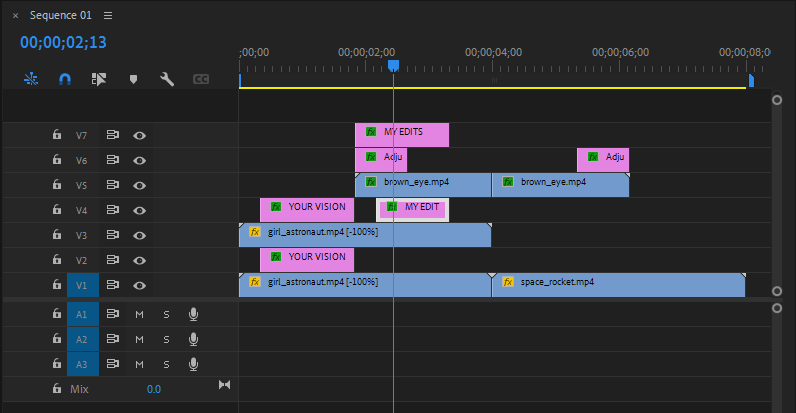

- V7 트랙의 MY EDITS 클립 끝지점에 Video Transitions > Dissolve > Cross Dissolve 적용
- 지속시간 : 15F

11. 텍스트 애니메이션 - ' CREATING REALITY '
- V4 트랙의 MY EDIT 클립을 복제하여 V7 트랙의 05:15F 시작점에 배치
- V4 트랙의 MY EDIT 텍스트를 변경 : CREATING REALITY/ 크기 : 160
- Fill : 체크 / 색상 :#131F2F
- VR Grow > Tinr Color : #131F2F
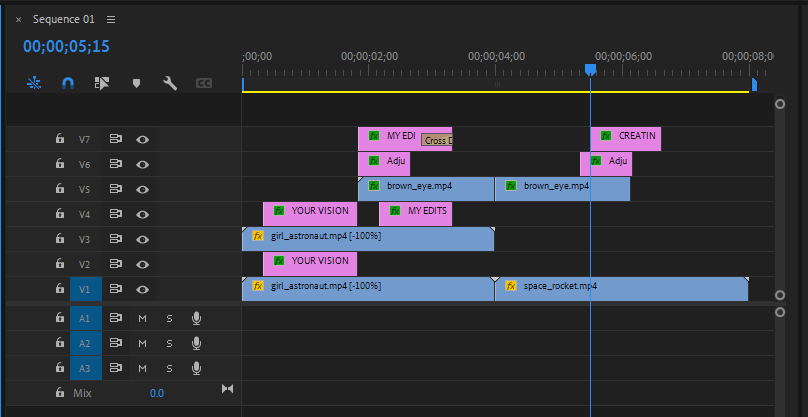
- V7 트랙의 CREATING REALITY 텍스트 클립의 Position 키프레임 설정
- 05:15F(시작프레임) Position : 990, 590 (Easy In)
- 05:25F(10F 앞으로 이동) Position : 990, 700 (Easy In)
- Position 그래프 조정

- 마스크 위치 조정
- V7 트랙의 CREATING REALITY 클립을 복제하여 V4 트랙에 배치

- V7 트랙의 CREATING REALITY 클립을 선택한 후 Text 속성 변경
- fill : 체크 해제
- Stroke : 체크/색상 :#131F2F
- VR Grow > Tinr Color : #131F2F

- V7 트랙의 CREATING REALITY 클립을 V5 트랙의 끝지점에 이동 배치
- V5 트랙의 CREATING REALITY 클립을 복제하여 V3 트랙에 배치(시작점은 V4트랙의 5F 이후)
- V4 트랙의 CREATING REALITY 클립의 텍스트를 CREATING으로 변경한 후 V5 트랙의 CREATING REALITY 클립의 텍스트와 일치하도록 위치 조정
- V3 트랙의 CREATING REALITY 클립의 텍스트를 REALITY 으로 변경한 후 V5 트랙의 CREATING REALITY 클립의 텍스트와 일치하도록 위치 조정
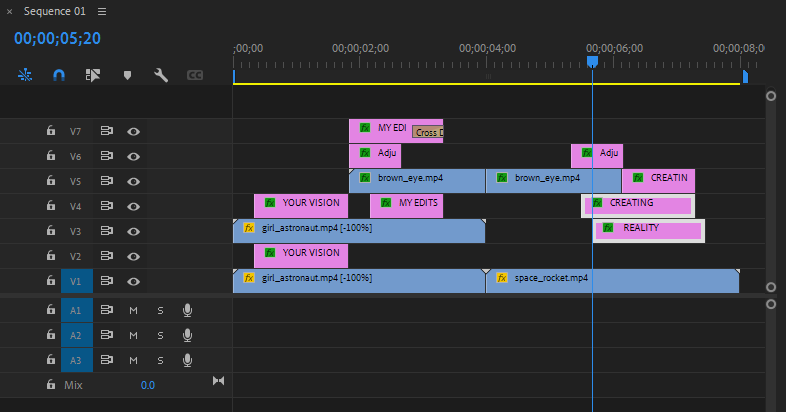
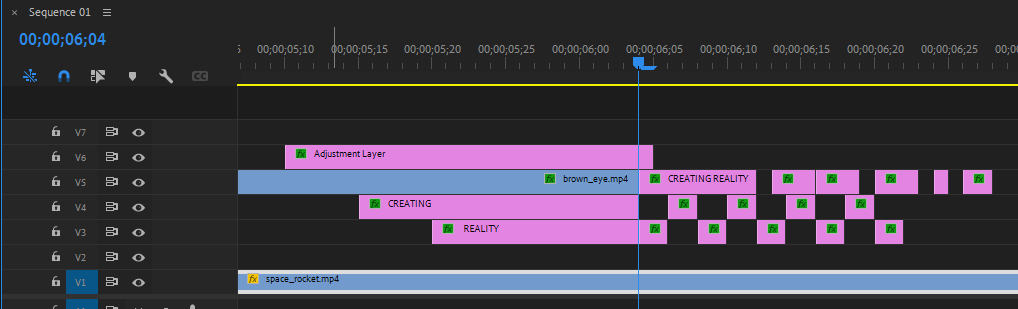
- V4 트랙의 CREATING 클립을 brown_eye.mp4 클립이 끝나는 지점( 06:04F) 부터 2F씩 이동하여 자른 후 클립을 교대로 삭제(5개 클립 남김)
- V3 트랙의 REALITY 클립을 brown_eye.mp4 클립을 V4 트랙의 CREATING 클립과 동일하게 자른 후 V4 트랙의 CREATING 클립과 교차하여 삭제(4개 클립 남김
- V4 트랙의 CREATING REALITY 클립을 brown_eye.mp4 클립을 점점 짧아지는 클립으로 남김(1F씩 삭제)
=> 06:04~06:12, 06:13~06:19, 06:20~06:23, 06:24~06:25, 06:26~06:28

12. Adjustment Layer 효과 적용
- V6 트랙에서 Adjustment Layer에 Video Effects > Blur & Sharpen > Gaussian Blur 적용
- Bluriness 키프레임 설정
- 01:25F(시작 프레임) Bluriness : 0
- 02:07F(중간 프레임) Bluriness : 75
- 02:29F(끝 프레임) Bluriness : 0
- Bluriness 키프레임 설정

'프리미어 프로(Premiere Pro) > 트랜지션' 카테고리의 다른 글
| 12. 마블 스튜디오 인트로(MARVEL studio INTRO) (0) | 2025.08.07 |
|---|---|
| 11. 필름 스트립 스타일 전환(FILMSTRIP style Transition) (0) | 2025.08.06 |
| 09. 스냅샷 사진 정지 전환(SNAPSHOT Photo FREEZE Frame Effect) (0) | 2025.08.03 |
| 08. 부드러운 줌 전환(Smooth Zoom Transition) (0) | 2025.07.30 |
| 07. 부드러운 확대 전환(Smooth Stretch Transitions) (0) | 2025.07.29 |
'프리미어 프로(Premiere Pro)/트랜지션' Related Articles
more


Comments