
미디어 콘텐츠 스터디
04. 시네마 타이틀 본문
0. 준비 영상
Background.mp4
6.60MB
lens flare.mp4
1.18MB
reflection map.png
0.74MB
1. Composion 생성
- Name : Metal Text
- Width : 1920px
- Height : 1080px
- Frame Rate : 29.97fps
- Duration : 06:00
2. 텍스트 입력
- Text 레이어 추가 /Text Tool 선택
- 입력 텍스트 : TRAILER
- 글꼴 : Azonix
- 크기 : 128
- 정렬 : 가운데
3. 텍스트 레이어에 Decrease Tracking 이펙트 설정
- 1번 레이어 TRAILER에 Decrease Tracking 이펙트 적용 → 텍스트의 자간(Tracking)을 점점 줄이는 애니메이션
- Text > Animator1 > Tracking Amount 키프레임 수정
- 00:00 (첫번째 프레임) => Tracking Amount : 150
- 01:00(두번째 키프레임)을 => 끝 프레임으로 이동
- Text > Animator1 > Tracking Amount 키프레임 수정

4. 텍스트 입력
- Text 레이어 추가 /Text Tool 선택 => 1번 레이어
- 입력 텍스트 : CINEMATIC
- 글꼴 : OPTIBankGothic
- 크기 : 64
- 정렬 : 가운데
OPTIBankGothic-Medium.otf
0.02MB
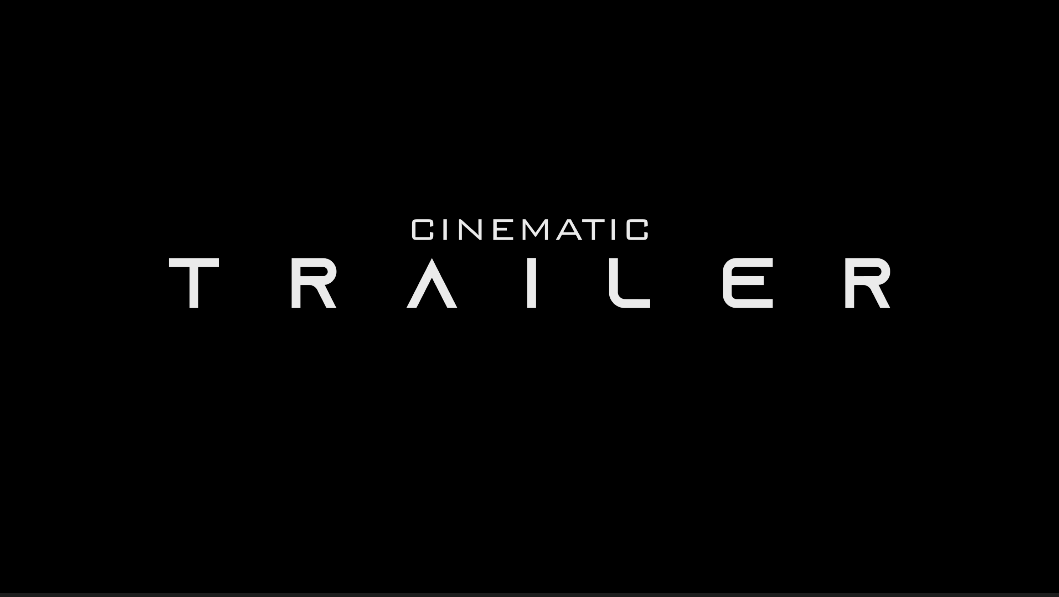
- 1번 레이어 CINEMATIC의 Transform > Opacity 키프레임 설정
- 01:00 => 0
- 01:25 => 100

5. Pre Compose 생성
- 모든 레이어(1번 레이어 CINEMATIC, 2번 레이어 TRAILER) 를 선택한 후 우측 마우스 버튼을 클릭하여 Pre Compose 메뉴 선택 => 1번 레이어
- name : Text
- Text 컴포지션 레이어 2번 복제 => Text 2(2번 레이어), Text 3(3번 레이어)
- 1번 레이어 Text 를 비활성화
6. 레이어 Text 2 컴포지션에 이펙트 설정
- 2번 레이어 Text 2 컴포지션에 Fill 이펙트 적용 → 레이어 전체의 색상을 한 번에 바꿔주는 가장 기본적인 색상 효과
- Color : #000000

- 2번 레이어 Text 2에 Matte Choker 이펙트 적용 → 알파(투명 영역)의 경계를 정리하고 다듬는 효과
- Geometric Softness 1 : 2.0 → 가장자리 부드럽게( 값 ↑ → 더 흐림)
- Iterations : 4 → 경계(Edge)를 얼마나 여러 번 반복해서 다듬을지 결정하는 값

7. Pre Compose 생성
- 2번 레이어 Text2, 3번 레이어 Text3를 선택한 후 우측 마우스 버튼을 클릭하여 Pre Compose 선택 => 2번 레이어
- Name : Text Border
8 reflection_map.png 배치 및 Motion Tile 이펙트 설정
- 1번 레이어 Text를 활성화하고 2번 레이어 Text Boarder를 비활성화
- reflection_map.png를 레이어에 추가 => 2번 레이어
- Scale : 60, 60
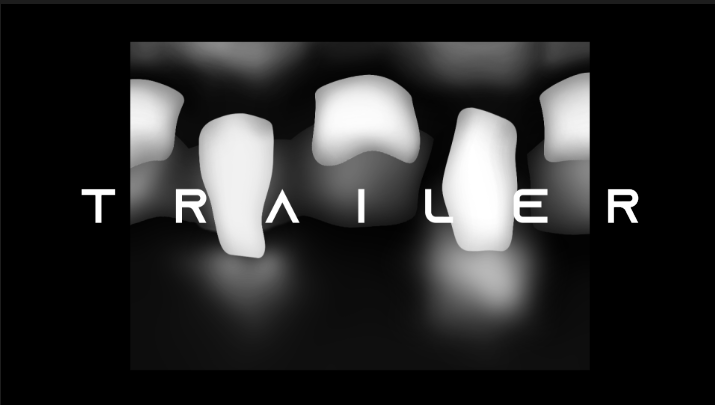
- 2번 레이어 reflection_map.png 에 Motion Tile 이펙트 적용
- Output Width : 200
- Mirror Egde : 체크
- Tile Center 키프레임 설정
- 00:00 (시작프레임)=> 1024, 731.5
- 05:29 (끝 프레임) => 3327, 731.5

9. Pre Compose 생성
- 2번 레이어 reflection_map.png를 선택한 후 우측 마우스 버튼을 클릭하여 Pre Compse 선택
- name : Reflection Map
- 2번 레이어 Reflection Map 의 Track Matte : 1.Text 선택, Alpha Matte 설정

10. Reflection Map 레이어에 이펙트 설정
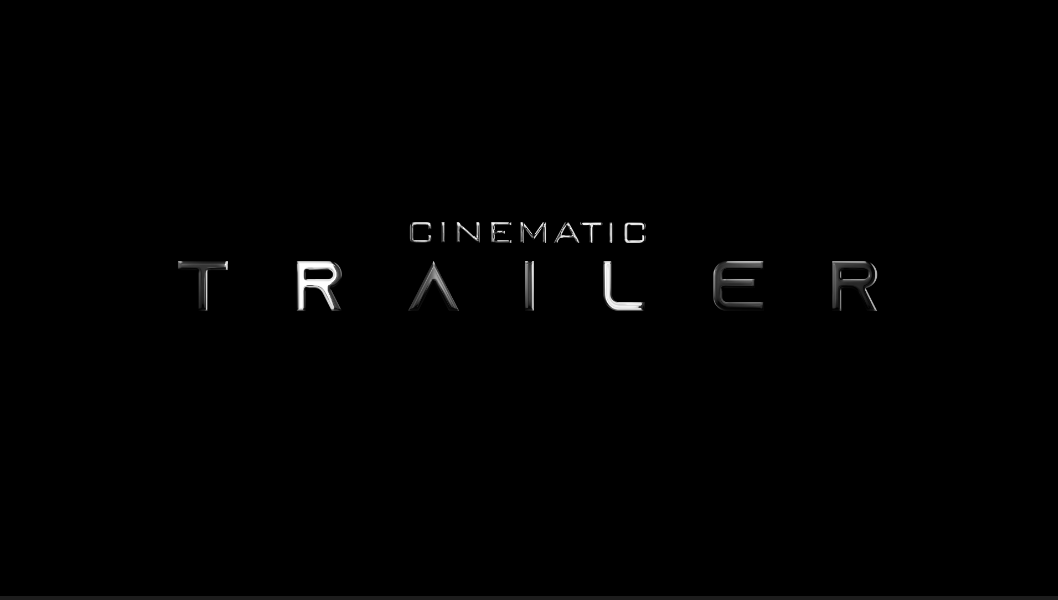
- 2번 레이어 Reflection Map에 CC Glass 이펙트 적용 → 레이어를 유리(Glass)처럼 입체적으로 튀어나오게 만드는 효과
- Surface >
- Bump Map : 3. Text Boarder
- Softness : 30 → 표면의 부드러움( 값 ↑ → 둥글고 부드러운 유리 느낌)
- Height : 30 → 튀어나오는 높이 조절(값 ↑ → 더 볼록)
- Displacement : -500 → 표면 왜곡 정도
- Light >
- Light Type : Point Light
- Surface >

- 2번 레이어 Reflection Map에 CC Blobbylize 이펙트 적용 → 여러 오브젝트를 하나의 ‘물방울(Blob)’처럼 합쳐주는 효과
- Blobbiness > → 서로 떨어져 있는 오브젝트(또는 알파 영역)를 얼마나 강하게 붙여서 하나로 만들지 결정
- Blob Layer : 3. Text border → 블롭 효과를 적용할 기준 레이어를 선택
- Property : Alpha → 레이어의 어떤 정보를 기준으로 블롭을 만들지 설정
- Softness : 6.0 → 블롭의 경계(테두리)를 얼마나 부드럽게 할지 조절
- Cut Away : 3.0 → 블롭 영역을 얼마나 깎아낼지(축소할지) 결정
- Light >
- Light Type : Point Light
- Blobbiness > → 서로 떨어져 있는 오브젝트(또는 알파 영역)를 얼마나 강하게 붙여서 하나로 만들지 결정
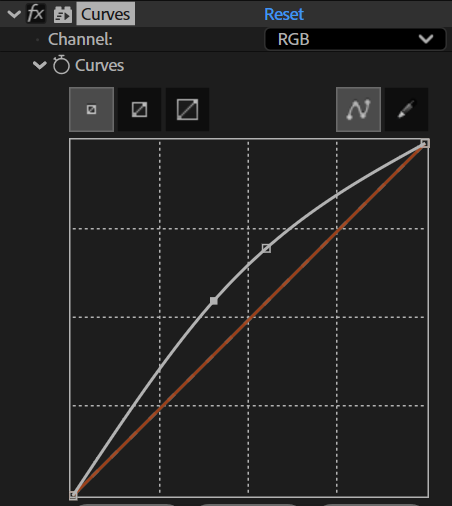
- 2번 레이어 Reflection Map에 Curve 이펙트 적용
- RGB 그래프 조절

[Main 컴포지션]
11. Composion 생성
- Name : Main
- Width : 1920px
- Height : 1080px
- Frame Rate : 29.97fts
- Duration : 06:00
12. Main 컴포지션 구성
- Metal Text 컴포지션 추가 = > 1번 레이어
- Background.mp4 추가 => 2번 레이어
- 1번 레이어 Metal Text 컴포지션을 3D Layer 선택
- 1번 레이어 Metal Text의 Position 키프레임 설정
- 00:00 => 960, 540, -2747
- 01:18 => 960, 540, 0
- 모든 프레임을 선택한 후 Ease Easy 설정

- 1번 레이어에 Metal Text 컴포지션에 Motion Blur 설정
- lens flare.mp4를 추가 => 1번 레이어
- Mode : Add

13. Adjustment Layer 생성 및 이펙트 설정
- Adjustment Layer를 추가 => 1번 레이어
- name : CC
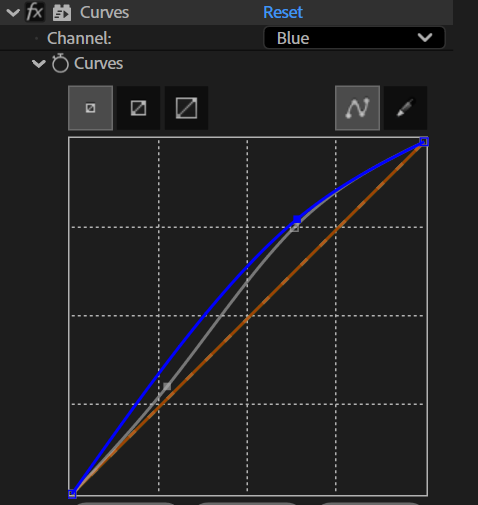
- 1번 레이어 CC에 Curve 이펙트 적용
- RGB, Blue 커브 조정

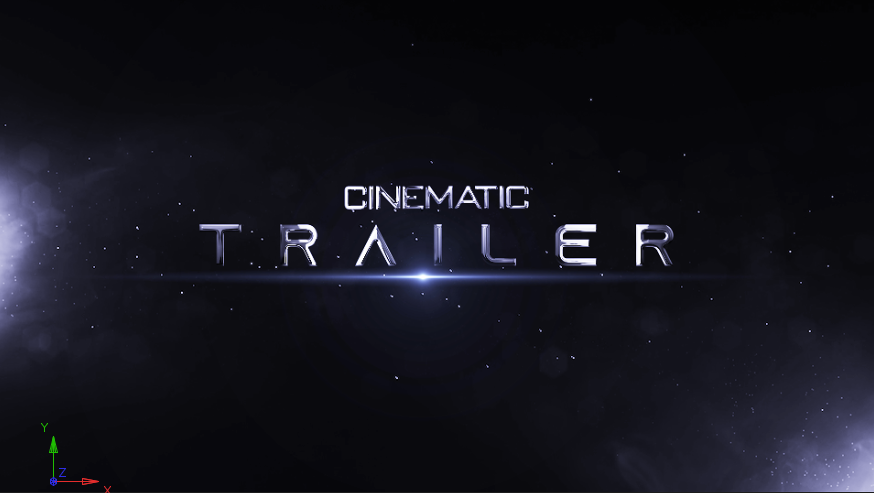
- 1번 레이어 CC에 Sharpen 이펙트 적용
- Sharpen Amount :5
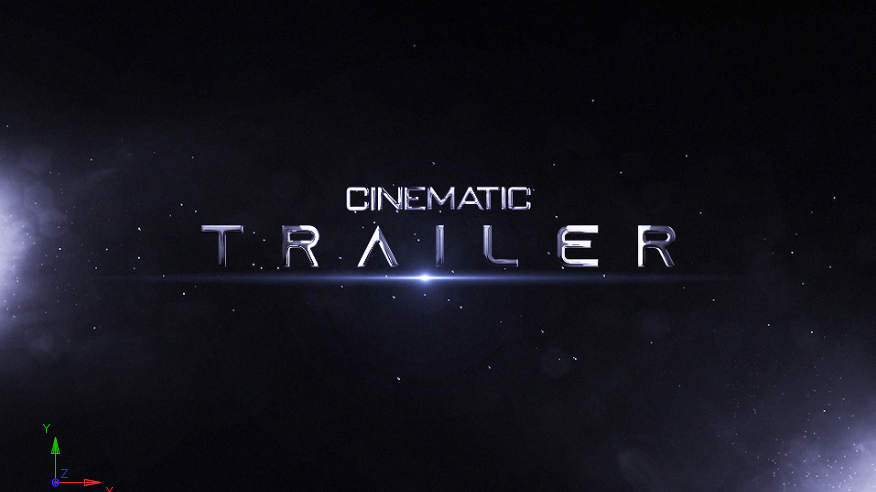
- 1번 레이어에 Noise 이펙트 적용
- Amount of Noise : 5.0%
14. Solid 레이어 생성 및 마스크 그리기
- Solid 레이어 추가 => 1번 레이어
- name : Film Bar
- color : #000000
- 사각형 툴로 사각형 마스크 그리기
- Mask>Mask1 : Subtract

'애프터 이펙트(After Effect) > 텍스트 애니메이션' 카테고리의 다른 글
| 05. 시네마 타이틀 (0) | 2025.12.25 |
|---|---|
| 03. 시네마 타이틀 (0) | 2025.12.25 |
| 02. 시네마 타이틀 (0) | 2025.12.24 |
| 01. 시네마 타이틀 (0) | 2025.12.23 |
'애프터 이펙트(After Effect)/텍스트 애니메이션' Related Articles
more


Comments