
미디어 콘텐츠 스터디
02. 시네마 타이틀 본문
0. 준비 파일
Background.png
0.51MB
Light.png
0.21MB
Metal Texture.png
3.42MB
1. Composion 생성
- Name : Cinematic Title
- Width : 1920px
- Height : 1080px
- Frame Rate : 29.97fts
- Duration : 06:00
2. Text 입력
- Text 레이어 생성/ Text Tool 선택
- 입력 텍스트 : CINEMA
- 글꼴 : Borg
- 크기 : 500
- 자간 : 30
- 정렬 : 가운데
- 글자 확대

3. Pre Compose.. 설정
- 1번 레이어 CINEMA를 선택한 후 오른쪽 마우스 버튼을 클릭하여 Pre Compose.. 선택
- New composition name : CINEMA Comp1
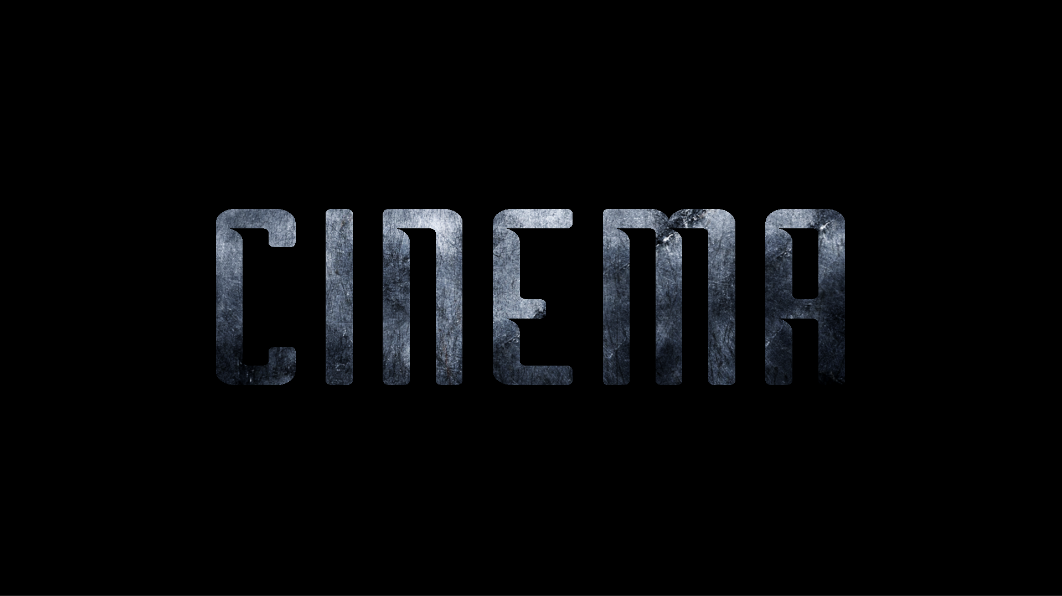
4. 텍스트에 이미지 매트 설정
- Metal Texture.png를 추가 => 2번 레이어
- Track Matter 설정 → 텍스트 모양 안에서만 이미지가 보이도록 설정
- 1번 레이어 CINEMA Comp1 설정
- Alpha 매트 설정
5. 텍스트에 음영 효과 생성
- 1번 레이어 CINEMA Comp1를 복제 => 1번 레이어
- 이름 : CINEMA Comp2
- 1번 레이어 CINEMA Comp1 활성화
- 1번 레이어 CINEMA Comp2에 Fill 이펙트 적용
- Color : #000000
- 1번 레이어 CINEMA Comp2에 Bevel Alpha 이펙트 적용 → 텍스트 가장자리 입체 효과 생성
- Light Angle : -233
- Edge Thickness : 150
- 1번 레이어 CINEMA Comp2의 Mode : Add → 밝은 부분을 강조하여 빛 효과 강화

6. 새 컴포지션 생성
- 새 컴포지션 생성
- name : Main
- Width : 1920px
- Height : 1080px
- Frame Rate : 29.97fts
- Duration : 06:00
[Main] 컴포지션
7. Main 컴포지션 레이어 배치
- CINEMA Comp1 컴포지션 내에 1번 레이어 CINEMA를 복사하여 추가 => 1번 레이어, 비활성
- Cinematic Title 컴포지션 추가 =>2번 레이어
- bacground.png를 레이어 추가 => 3번 레이어
8. Saber 효과 적용
- Solid 레이어 생성 => 1번 레이어
- 이름: SABER
- 1번 레이어 SABER에 saber 이펙트 적용
- Glow Intensity : 30.0
- Glow Spread : 0.2
- Glow Bias : 0.6
- Color Size : 1.5
- Customize Core >
- Core Type : Text Layer
- Text Layer : 2. CINEMA
- Start Size : 0
- End Offset : 0
- Customize Core >
- Start Offset 캐프레임 설정
- 00:00 =>0%
- 01:00 => 12%
- Start Offset 캐프레임 설정

- Customize Core >
- End Offset 캐프레임 설정
- 01:00 => 0%
- 02:00 => 10%
- End Offset 캐프레임 설정

- Customize Core >
- Mask Evolution 캐프레임 설정
- 00:00 => 0.0
- 02:05 => 218
- Mask Evolution 캐프레임 설정

- 1번 레이어 SABER의 Mode : Add

10. Saber 레이어 복제 및 색상 변경
- 1번 레이어 SABER를 복제 => 1번 레이어
- 이름 : SABER 2
- 1번 레이어 SABER 2에 적용된 Saber이펙트 속성 조정
- Customize Core >
- Core Type : Text Layer
- Text Layer : 3. CINEMA
- Customize Core >
- Mask Evolution 캐프레임 설정
- 00:00(첫번째 프레임)=> 218
- 02:05 (두번째 프레임) => 100
- Mask Evolution 캐프레임 설정
- Customize Core >

- Glow Color : #ff4800 → 두 번째 빛 효과 추가

11. 3D Layer 및 Motion Blur 활성화
- 모든 레이어의 3D Layer , Motion Blur 활성화
12. Camera 레이어 생성
- Camera 레이어 추가 => 1번 레이어
- name : Camera1
- Preset : 35mm
13. Background 레이어 설정
- 6번 레이어 Background.png
- Postion : 960, 540, 3800
- Scale : 360, 360, 360

14. Null Object를 이용한 카메라 애니메이션
- Null Object 레이어 추가 => 1번 레이어, Null 1
- 2번 레이어 Camera1의 Parent& Link : 1번 레이어 Null 1연결
- 1번 레이어 Null 1 에 Postion 키프레임 설정
- 00:00 => 960, 540, 2000(Easy Out)
- 01:00 => 960, 540, 0 (Easy In)

15. 추가 카메라 이동 애니메이션
- 1번 레이어 Null1 번 복제=> 1번 레이어
- 이름 : Null2
- 2번 레이어 Null1 의 Parent& Link : 1번 레이어 Null 2
- 2번 레이어 Null 2의 Postion 키프레임 수정
- 00:00 => 960, 540, 0
- 05:29(마지막 프레임) => 960, 540, -313 (2번째 키프레임을 마지막 프레임으로 이동)

16. Light 이미지 추가
- Light.png를 레이어 추가 => 1번 레이어
- Mode : Add

17. Adjustment Layer 효과 적용
- Adjustment Layer 추가 => 1번 레이어, Adjustment Layer 1
- 1번 레이어 Adjustment Layer 1에 Brightness & Contrast 이펙트 적용
- Brightness : -30
- Contrast : 20

- 1번 레이어 Adjustment Layer 1에 Noise 이펙트 적용
- Amount of Noise : 5.0
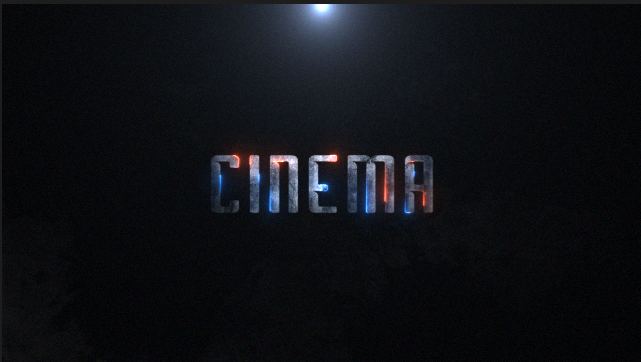
- 1번 레이어 Adjustment Layer 1에 Sharpen 이펙트 적용
- Sharpen Amount : 20

18. Film Bar 생성
- Solid Layer 추가 => 1번 레이어
- 이름 : FILM BAR
- Rectangle Tool로 사각형 그리기
- Masks > Mask1 : Inverted 체크


'애프터 이펙트(After Effect) > 텍스트 애니메이션' 카테고리의 다른 글
| 05. 시네마 타이틀 (0) | 2025.12.25 |
|---|---|
| 04. 시네마 타이틀 (0) | 2025.12.25 |
| 03. 시네마 타이틀 (0) | 2025.12.25 |
| 01. 시네마 타이틀 (0) | 2025.12.23 |
'애프터 이펙트(After Effect)/텍스트 애니메이션' Related Articles
more


Comments