
미디어 콘텐츠 스터디
03. 시네마 타이틀 본문
0. 준비 파일
black-and-white-scratches-10.jpg
6.84MB
Distressed-02-byGhostlyPixels.png
1.65MB
Backgrounds.png
8.80MB
Texture.png
1.79MB
1. Composion 생성
- Name : Main
- Width : 1920px
- Height : 1080px
- Frame Rate : 29.97fts
- Duration : 06:00
2. 텍스트 입력
- Text 레이어 생성 /Text Tool선택
- 입력 텍스트 : SQUID GAME
- 글꼴 : Azonix
- 크기 : 100
- 정렬 : 가운데
- 글자 확대

3. 텍스트를 Shape Layer로 변환
- 1번 레이어 SQUID GAME을 선택한 후 우측 마우스 버튼을 클릭하여 Create >Create Shpaes from Text 선택 → Shape Layer(도형 레이어)로 변환
- 2번 레이어 SQUID GAME 삭제
4. 글자 Path 애니메이션 설정
- 1번 레이어 SQUID G_Ountlines의 Contents > S > S > Path 키프레임 설정
- 00:00 : S 글자 수정

- 03:00 : S 글자 수정
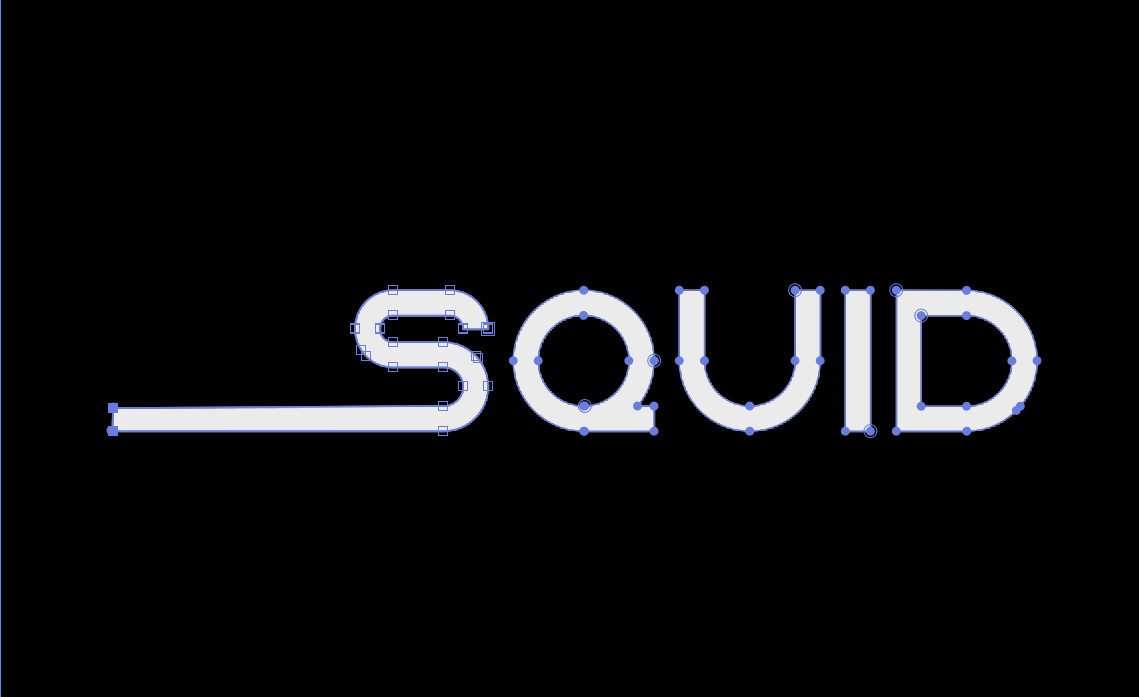
- 1번 레이어 SQUID G_Ountlines의 Contents > U > U > Path 키프레임 설정
- 00:00 : U 글자 수정없음
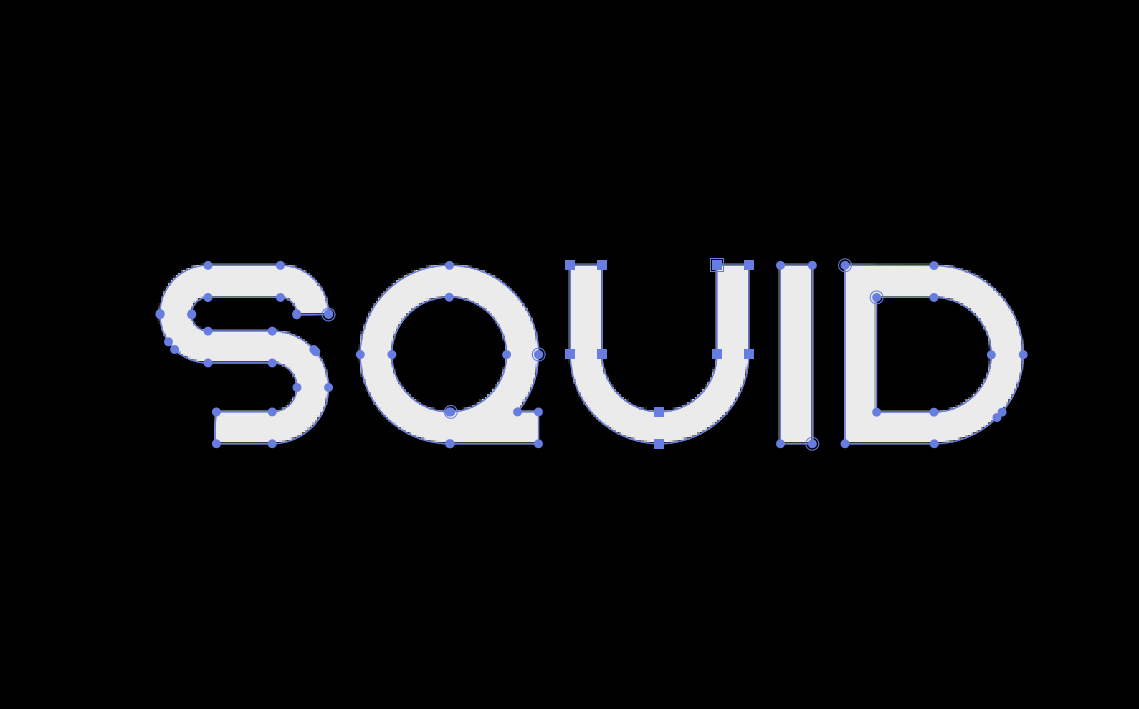
- 03:00 : U 글자 수정

- 1번 레이어 SQUID G_Ountlines의 Contents > I > I > Path 키프레임 설정
- 00:00 : I 글자 수정

- 03:00 : I 글자 수정

- 1번 레이어 SQUID G_Ountlines의 Contents > G > G > Path 키프레임 설정
- 00:00 : G 글자 수정없음

- 03:00 : G 글자 수정

- 1번 레이어 SQUID G_Ountlines의 Contents > A > A > Path 키프레임 설정
- 00:00 : A 글자 수정없음

- 03:00 : A 글자 수정

- 1번 레이어 SQUID G_Ountlines의 Contents > E > E > Path 키프레임 설정
- 00:00 : E 글자 수정

- 03:00 : E 글자 수정


- 수정된 모든 글자의 Path의 키프레임을 선택한 후 Ease Easy 설정한 후 그래프 수

5. 텍스처 이미지 적용
- black-and-white-scratches-10.jpg를 배치=> 1번 레이어
- Scale : 32,32
- 1번 레이어에 black-and-white-scratches-10.jpg에 Curve 이펙트 적용
- 그래프 조정

6. Track Matte 설정
- 2번 레이어 SQUID GAME Outlines을 선택한후
- Track Matte : 1. black-and-white-scratches-10.png 설정한후 Luma Matte 선택, Matte 반전 선택
7. 텍스처 위치 조정
- black-and-white-scratches-10.png 선택한후 글자에 이미지가 잘 보이도록 아래로 이동

8. 도형 추가 (Squid Game 상징)
- Ellipse 툴로 글자 Q위에 원형 그리기 => 1.Shape Layer 1
- 색상 : #000000
- 테두리 : 0

- 펜 툴로 글자 A 에 선그리기
- 색상 : #000000
- 테두리 : 0

- Opactity : 60%

9. 텍스트 Pre-compose
- 1.Shape Layer1를 맨 아래 레이어로 이동
- 모든 레이어를 선택한 후 우측 마우스 버튼을 클릭하여 Pre Compose.. 선택
- New composition name : Text
[BG 컴포지션]
10. 배경 Composition 생성
- Composition 을 생성
- name : BG
- Width : 1902px
- Height : 1080px
- Frame Rate : 29.97 fps
- Duration : 06:00
- Texture.png 배치=> 1번 레이어
- Backgrounds.png 배치 => 2번 레이어
[Main 컴포지션]
11. Main 컴포지션에 배치
- BG 컴포지션을 Main 컴포지션에 추가 => 2번 레이어
- 2번 레이어 BG의 Scale : 70, 70
[BG 컴포지션]
12. 배경 색상 변경
- 2번 레이어 BG 컴포지션 내부로 이동
- 2번 레이어 Background.png에 Hue/Saturation 이펙트 적용
- Master Hue : 346
13. 추가 텍스처 적용
- Distressed-02-byGhostlyPixels.png 배치 =>1번 레이어
- Sacle : 36,36
- Mode : Add

14. 조명 효과 생성
- Solid 레이어 추가=> 1번 레이어
- 이름 : White Solid 1
- 배경색 : 흰색
- 1번 레이어 White Solid 1선택한 후 원형 마스크 그리기
- Mask Feather : 1440, 1440

[Main 컴포지션]
15. Main 컴포지션 비네트 효과
- Main 컴포지션으로 이동
- Solid 레이어 추가 => 1번 레이어
- Name : Black Solid 1
- 색상 : #00000
- 1번 레이어 Black Solid 1에 원형 마스크 그리기
- Inverted 선택
- Mask Feather : 642, 642

- 마스크 원형 테두리에 점을추가하여 수정

16. 색상 보정
- Adjustment Layer추가 => 1번 레이어
- 1번 레이어 Adjustment Layer 1 에 Curve 이펙트 적용
- R, G, B 커브 수

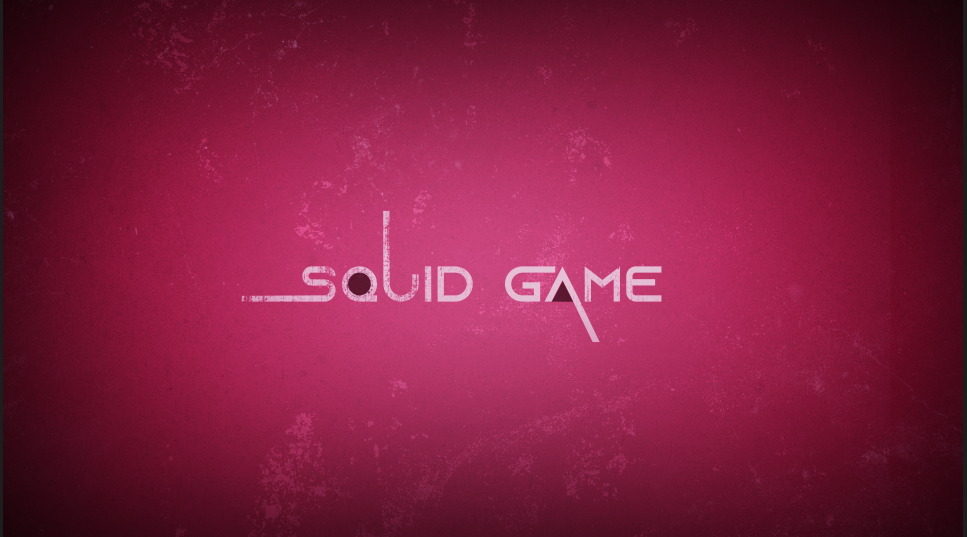
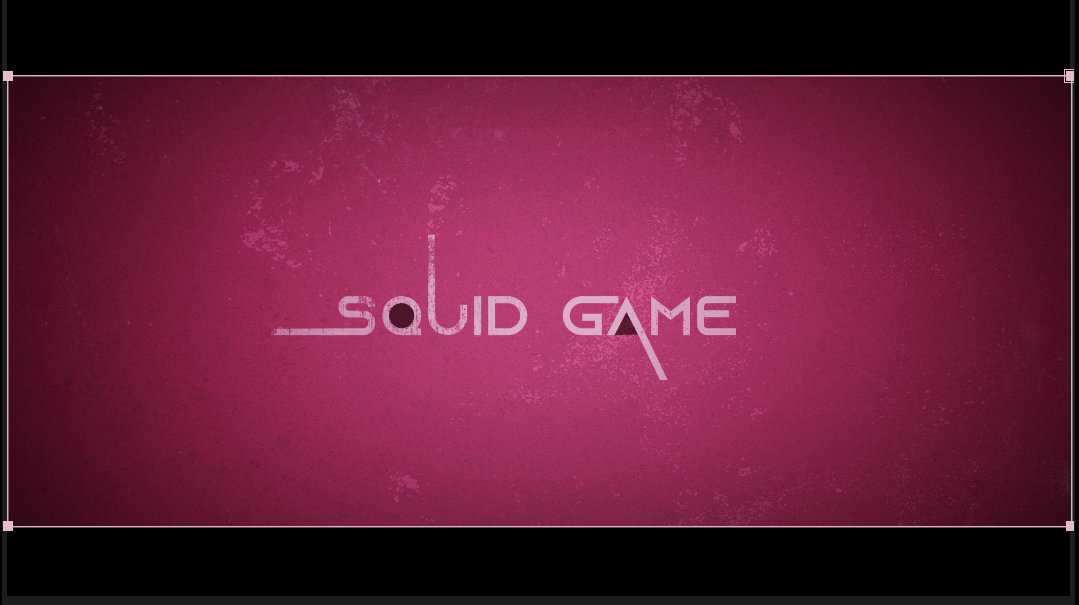
17. 화면 프레임 생성
- Solid 레이어 추가 => 1번 레이어
- 색상 : #000000
- 이름 : Black Solid 2
- 1번 레이어 Black Solid 2에 사각형 마스크 그리기
- Inverted 선택
18. 샤프닝 효과
- 2번 레이어 Adjustment Layer에 Sharpen 이펙트 적용
- Sharpen Amount : 10
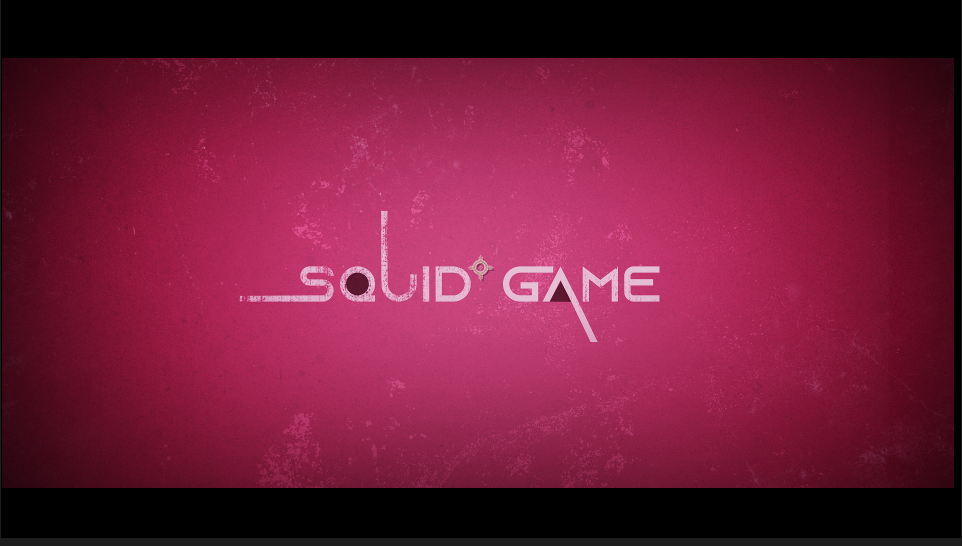
19. Null Object 애니메이션
- Null Object 추가 => 1번 레이어, Null 1
- 5, 6번 레이어의 Parent & Link : 1.Null로 설정
- 1번 레이어 Null 1의 Scale 키프레임 설정
- 00:00 => 100 % ,100 %
- 04:00 => 120%, 120%
- 모든 프레임에 Ease Easy 설정
- 그래프 수정
'애프터 이펙트(After Effect) > 텍스트 애니메이션' 카테고리의 다른 글
| 05. 시네마 타이틀 (0) | 2025.12.25 |
|---|---|
| 04. 시네마 타이틀 (0) | 2025.12.25 |
| 02. 시네마 타이틀 (0) | 2025.12.24 |
| 01. 시네마 타이틀 (0) | 2025.12.23 |
'애프터 이펙트(After Effect)/텍스트 애니메이션' Related Articles
more


Comments