
미디어 콘텐츠 스터디
수채화 잉크 슬라이드쇼 인트로 본문
1. 프로젝트 만들기
- Project Name : Watercolor INK
2. 영상 불러오기
snow.png
4.41MB
santa_claus.png
1.56MB
Real_Light_Leaks.png
0.70MB
_Ink 22.mov
17.88MB
Brush Stroke 03.mogrt
0.98MB
The Perfect Christmas.ttf
0.25MB
Snow_Particles_Trail.mp4
6.13MB
3. 시퀀스 만들기
- 해상도: 1920 X 1080
- 시퀀스를 생성한 후 => Sequnce 01
4. 기본 배경 및 산타 이미지 설정
- snow.png를 V1 트랙에 배치
- snata_claus.png를 V2 트랙에 배치


- V1 과 V2 트랙를 선택한 후 우측 마우스 버튼을 클릭하여 Nest...메뉴 선택=>Nest Squence 01

5. 산타 이미지 소프트 라이트 설정
- V1에 Nest Squence 01에 들어가서
- snata_claus.png 를 선택한 후 Effect Controls > Opacity > Blend Mode : Soft Light 설정

6. 산타 이미지 별도 Nesting
- Sequence 01에서 V2에 snata_claus.png를 V2 트랙에 배치

- V2의 snata_claus.png를 선택한 후 우측 마우스 버튼을 클릭하여 Nest.. 선택 => Nest Squence 02

7. Ink 영상과 트랙 매트 키 설정
- V3에 _Ink 22.mov를 배치(끝지 점 일치)


- V2의 Nest Squence 02를 선택한 후 Video Effects > Keying > Track Matte Key 적용
- Matte : Video3
- Compisite Using : Matte Luma
- Reverse : 체크

- V3의 _Ink 22.mov 를 선택한 후 위치 및 크기 조정
- Motion > Postion : 1000, 700
- Motion > Scale : 150

8. Magnify 효과로 산타 강조
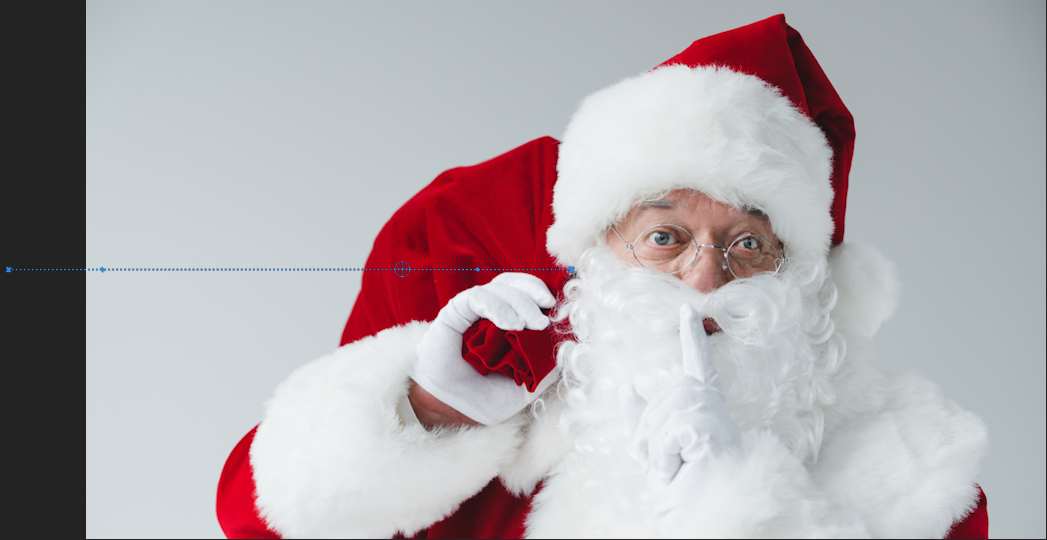
- V2의 Nest Squence 02를 들어가 V2(snata_slaus.png)에 Video Effects > Distort > Magnify 적용
8.1 첫 번째 Magnify
- Magnification : 102
- Size : 700
- Center 키프레임 설정
- 00:00F : Center -156, 540
- 04:20F : Center : 970, 540
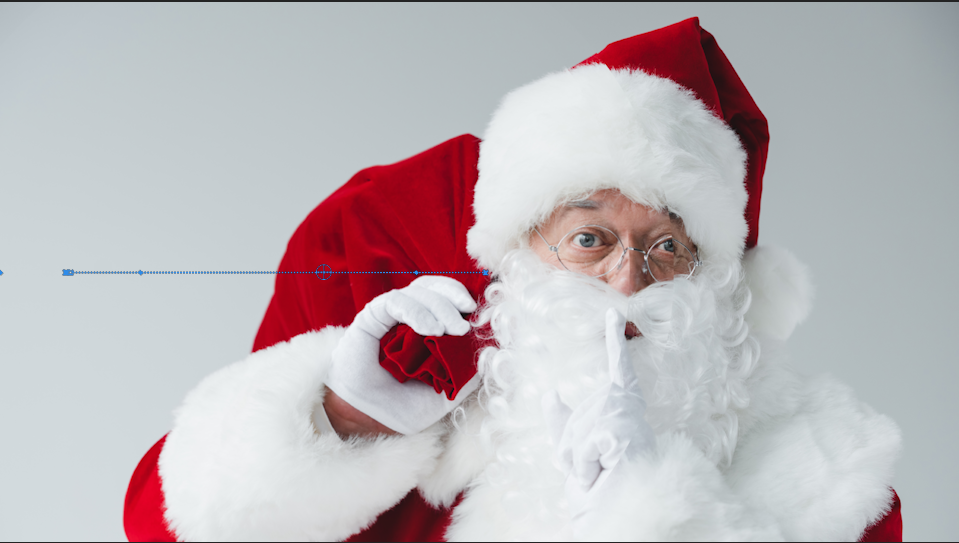
8.2 두 번째 Magnify (복제 후 조정)
- Magnify 복제
- Magnification : 104
- Size : 700
- Center 키프레임 설정
- 00:00F : Center 150, 540
- 04:20F : Center : 970, 540


9. Brush Stroke 및 색상 변경
- Essential Graphics > Browse 탭 맨 하단 우측의 버튼(Instaoll Motion Graphics template)을 클릭하여 Brush Stroke 03 임포트
- Brush Stroke 03을 V4 트랙에 배치
- Scale : 25

- V4의 Brush Stroke을 선택한 후 우측 마우스 버튼을 클릭하여 Nest.. 선택 => Nested Squence 03(02:17F 맞춤)
- Nested Squence 03에 들어가 Video Effects > Obsolete > Change to Color 적용
- To : #F94949
- Change : Hue, Ligthness & Saturation
- Hue : 100%
- Saturation: 0.0%

10. CHRISTMAS 텍스트 설정
- Text tool로 CHRISTMAS 입력
- 글꼴 : The Perfect Chrishmas
- 크기 : 190
- 자간 : 100
- 정렬 :가운데
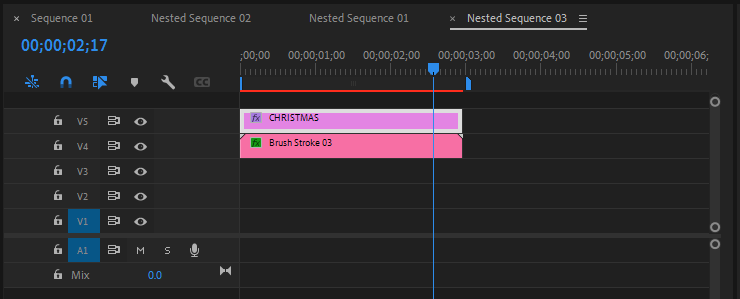

- V4의 Bush Stroke03을 선택한 후 Video Effects > Keying > Track Matte Key 적용
- Matte : Video5
- Reverse : 체크

11. CHRISTMAS 글자 크기 조정
- V5의 Christmas 을 선택한 후 글자 수정
- 크기 : 300
- 자간 : 100
- 정렬 :가운데

12. 추가 Ink 영상 및 MERRY 텍스트 설정
- V6에 02.mov를 배치
- V6(02.mov)에 Video Effects > Obsolete > Change to Color 적용
- To : #4972F9
- Change : Hue, Ligthness & Saturation
- Hue : 100%
- Saturation: 0.0%

- Text tool로 Merry 입력 => V7
- 글꼴 : Arial
- 크기 : 1040
- 자간 : 100


- V6의 02.mov 을 선택한 후 Video Effects > Keying > Track Matte Key 적용
- Matte : Video7
- Reverse : 체크

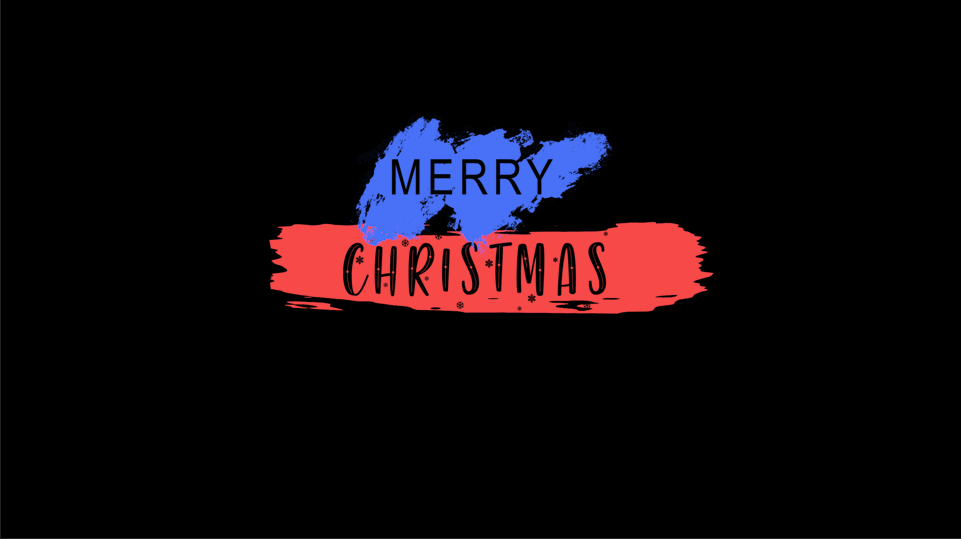
13. CHRISTMAS 글자 크기 재조정
- V5의 Christmas 을 선택한후 글자 수정
- 크기 : 350
- 자간 : 100
- 정렬 :가운데
14. Brush Stroke 위치 및 회전 조정
- Sequence 01에서 V4(Nested Sequence03)을 선택한 후
- Postion : 360, 320
- Scale : 80
- Rotation : -30

15. Light Leak 효과 추가
- Sequence 01에서 V5에 Real_Light_Leaks.jpg를 배치
- Effect Controls > Opacity > Blend Mode : Screen
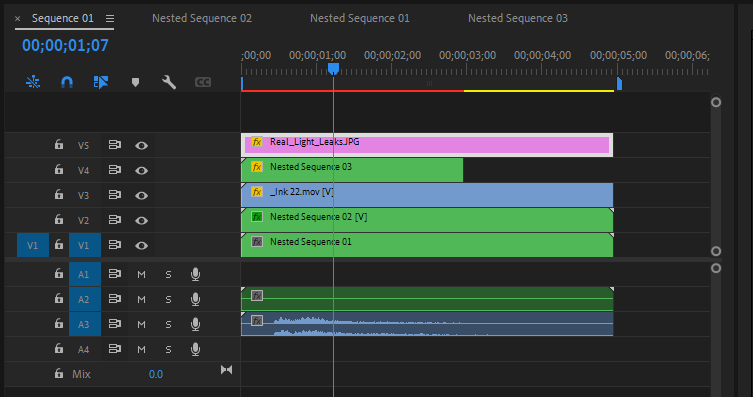

16. Brush Stroke 애니메이션 속도 변경
- V4의 Nested Sequence 03을 선택한후 Speed Duration 선택
- Speed : 60
- 01:00F : 시작 프레임
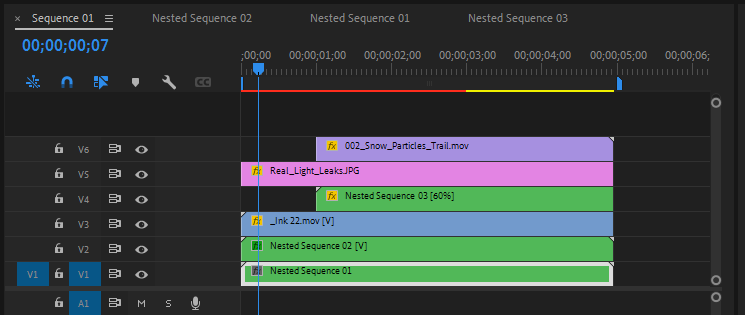
17. 눈 파티클 효과 추가
- 002_Snow_Particles_Trail.mov를 V5에 배치(끝지점 맞추기)
- Effect Controls > Opacity > Blend Mode : Screen
- 01:00F : 시작 프레임


'프리미어 프로(Premiere Pro) > 이펙트' 카테고리의 다른 글
| 심플한 3D 사진 전환 영상 (0) | 2025.07.07 |
|---|---|
| 스크리블 애니메이션 효과 (0) | 2025.07.07 |
| 걷기 마스킹 전환 효과 (0) | 2025.07.04 |
| 카운트다운 타이머 인트로 영상 (0) | 2025.07.03 |
| 원형 그리기 효과 (0) | 2025.06.30 |
'프리미어 프로(Premiere Pro)/이펙트' Related Articles
more


Comments