
미디어 콘텐츠 스터디
걷기 마스킹 전환 효과 본문
1. 프로젝트 만들기
- Project Name : Masking Transition
2. 영상 불러오기
3. 시퀀스 만들기
- 해상도: 1920 X 1080
- 시퀀스를 생성한 후
- hiker_mountain.mp4를 V2 트랙에 배치
- hiker_snow.mp4를 V1 트랙에 배치


- hiker_cromkey.mp4를 V3 트랙에 배치
- Scale : 160


4. 크로마키 제거
- V3의 hiker_cromkey.mp4를 선택한 후 Video Effects > Keying > Ultra Key 적용
- KeyColor : 색상 선택기로 배경(녹색)을 선택

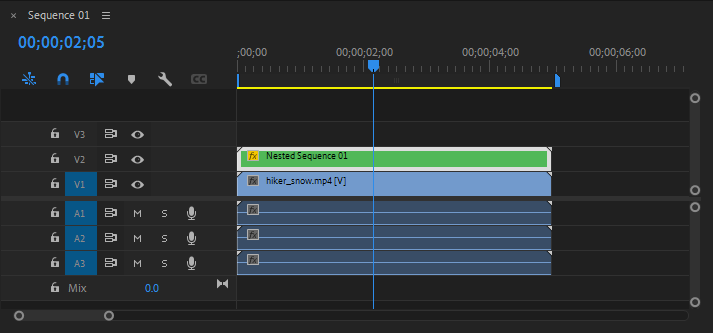
5. 클립 Nesting (중첩 시퀀스 만들기)
- V2와 V3 트랙을 모두 선택한 후 우측 마우스 버튼을 클릭하여 Nest..메뉴 선택 => Nested Sequence 01
6. 마스크 설정
6.1 마스크 초기 프레임 설정 (01:26F → 겉는 장면 시작 시점)
- V2의 Nested Sequence 01을 선택한 후 Effect Controls > Opacity > Pen Tool(펜툴)로 마스크 그리기
- 키프레임 설정
- Mask Path : 키프레임 설정
- Mask Feather : 10
- Mask Opacity : 100
- Mask Expansion : 0
- Inverted : 체크

- 키프레임을 이동하면서 마스크를 조정하여 Mask Path 를 키프레임 설정

6.2 마스크 초기 프레임 이전 설정 (01:09F → 장면 시작 전)
- 원하는 첫 프레임(01:26F)의 이전 프레임(01:09F => 겉는 모습이 나오기 이전 위치) )으로 이동하여 키프레임 설정
- Mask Path : 키프레임 설정
- Mask Expansion : -500

'프리미어 프로(Premiere Pro) > 이펙트' 카테고리의 다른 글
| 스크리블 애니메이션 효과 (0) | 2025.07.07 |
|---|---|
| 수채화 잉크 슬라이드쇼 인트로 (0) | 2025.07.07 |
| 카운트다운 타이머 인트로 영상 (0) | 2025.07.03 |
| 원형 그리기 효과 (0) | 2025.06.30 |
| 모션 블러 효과 (0) | 2025.06.26 |
'프리미어 프로(Premiere Pro)/이펙트' Related Articles
more


Comments