
미디어 콘텐츠 스터디
03. 회전 텍스트 효과 본문
1. 프로젝트 만들기
- Project Name : 03. 회전 텍스트 효과
2. 영상 불러오기
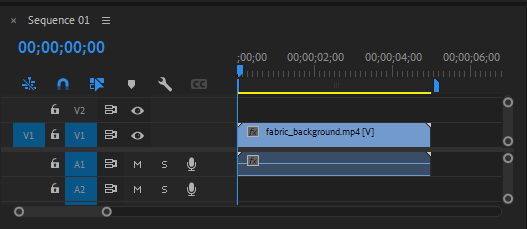
3. 시퀀스 만들기
- 시퀀스 생성
- 해상도: 1920 X 1080
- 시퀀스를 생성 => Sequence 01
- frabric_backgroung.mp4를 타임라인의 V1 트랙에 배치
4. 텍스트 추가 및 설정
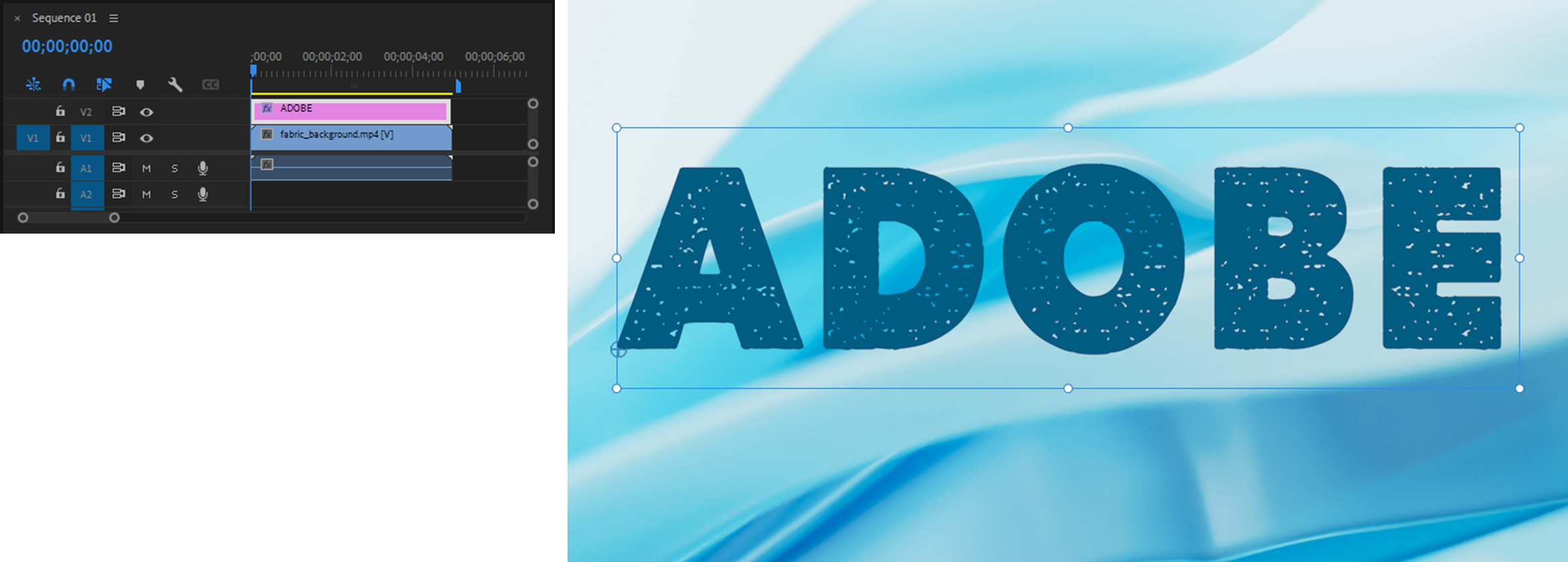
- 텍스트 툴로 ADOBE 입력
- 글자 색상 :015C82
- 글자 크기 : 500
- 정렬 : 가운데 정렬
- 텍스트 레이어를 V2 트랙에 배치
5. 텍스트 회전 애니메이션 (Basic 3D)
- V2의 Adobe에 Video Effects > Perspective > Basic 3D 적용 ☞ 간단한 3D 회전 및 경사 효과
- Tilt 키프레임 설정 → 앞뒤 기울기(X축 회전)
- 00:00F => Tilt :90
- 01:00F => Tilt : 2x0.0
- 모든 키프레임에 Ease In 적용
- Tilt 키프레임 설정 → 앞뒤 기울기(X축 회전)
6. 첫 글자만 보이도록 Crop 설정
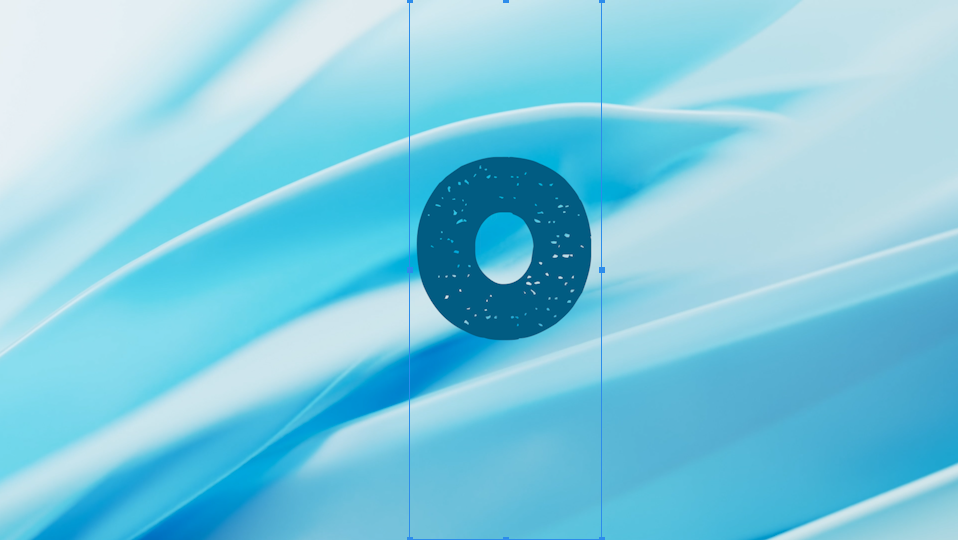
- V2의 Adobe에 Video Effects > Transform > Crop 적용 ☞ 상하좌우 영역을 잘라내어 보이는 부분만 지정하는 효과
- Crop을 선택한 후 Program 창에서 사각형을 조정하여 첫 번째 글자(A)만 보이도록 설정

7. 텍스트 모션 블러 적용
- V2의 Adobe에 Video Effects > Blur & Sharpen >Dirational Blur 적용 ☞ 특정 방향으로 흐림(Blur) 효과
- Blur Length 키프레임 설정 → 블러 효과의 강도
- 00:00F => Blur Length : 0.0
- 00:15F => Blur Length : 25.0
- 01:00F => Blur Length : 0.0
- Blur Length 키프레임 설정 → 블러 효과의 강도
8. 글자별 개별 표시
- V1의 Adobe를 복제하여 V2 트랙에 배치
- 시작 시점 : 00:05F
- Crop을 선택한 후 Program 창에서 두번째 글자만 보이도록 사각형 조정
- 시작 시점 : 00:05F

- V1의 Adobe를 복제하여 V3 트랙에 배치
- 시작 시점 : 00:10F
- Crop을 선택한 후 Program 창에서 세번째 글자만 보이도록 사각형 조정
- 시작 시점 : 00:10F
- V1의 Adobe를 복제하여 V4 트랙에 배치
- 시작 시점 : 00:15F
- Crop을 선택한 후 Program 창에서 네번째 글자만 보이도록 사각형 조정
- 시작 시점 : 00:15F

- V1의 Adobe를 복제하여 V5 트랙에 배치
- 시작 시점 : 00:20F
- Crop을 선택한 후 Program 창에서 다섯번째 글자만 보이도록 사각형 조정


'프리미어 프로(Premiere Pro) > 텍스트 애니메이션' 카테고리의 다른 글
| 06. 모던 타이틀 템플릿 (0) | 2025.07.12 |
|---|---|
| 05. 웨이브 텍스트 효과 (0) | 2025.07.12 |
| 04. 손글씨 쓰기 효과 (0) | 2025.06.25 |
| 02. 타오르는 텍스트 효과 (0) | 2025.06.24 |
| 01. 밑줄 타이틀 효과 (0) | 2025.06.19 |
'프리미어 프로(Premiere Pro)/텍스트 애니메이션' Related Articles
more


Comments