
미디어 콘텐츠 스터디
02. 타오르는 텍스트 효과 본문
1. 프로젝트 만들기
- Project Name : 02. 타오르는 텍스트 효과
2. 시퀀스 만들기
- 시퀀스 생성
- 해상도: 1920 X 1080
- 시퀀스를 생성 => Sequence 01
3. Black Video 생성 및 배치
- Black Video 생성 후 타임라인의 V3트랙에 배치
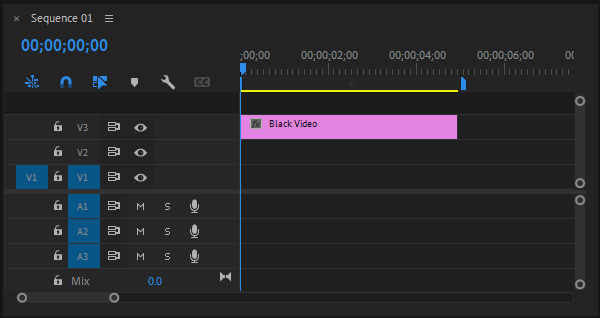
- Black Video에 Video Effects >> Obsolete>> Circle 적용 ☞ 원형 도형을 생성하는 효과
- Radius 키프레임 설정 → 원의 크기 조절
- 00:00F => Radius : 0
- 03:00F => Radius : 1100
- Radius 키프레임 설정 → 원의 크기 조절
- Black Video에 Video Effects >>Distort >> Turbulent Displace 적용 ☞ 물결치듯 요동하는 왜곡 효과
- Amount : 300 → 왜곡의 강도를 조절
- Complexity : 10 → 왜곡 패턴의 디테일 수준
- Evolution :60 → 왜곡 패턴의 회전/진화 속성

4. 텍스트 추가
- 텍스트 툴로 "BURN" 입력
- 글자 크기: 550
- 정렬 : 가운데 정렬
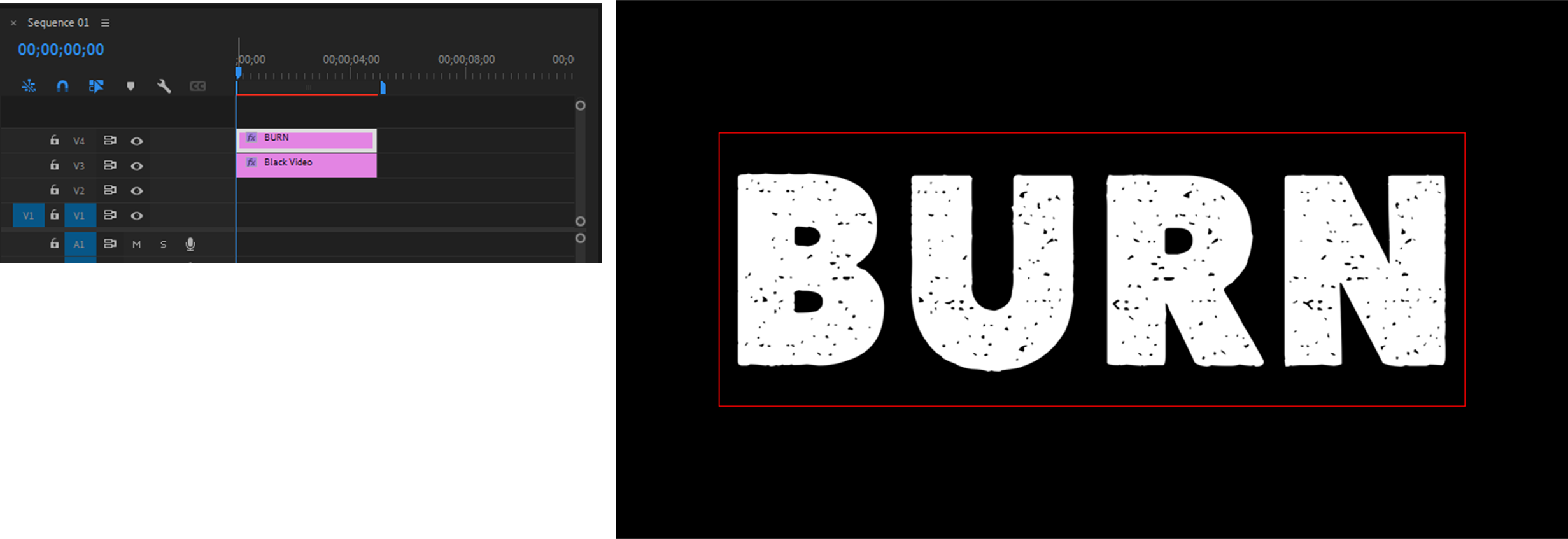
- 작성된 텍스트를 V4 트랙에서 V2 트랙으로 배치

5. Track Matte Key 적용
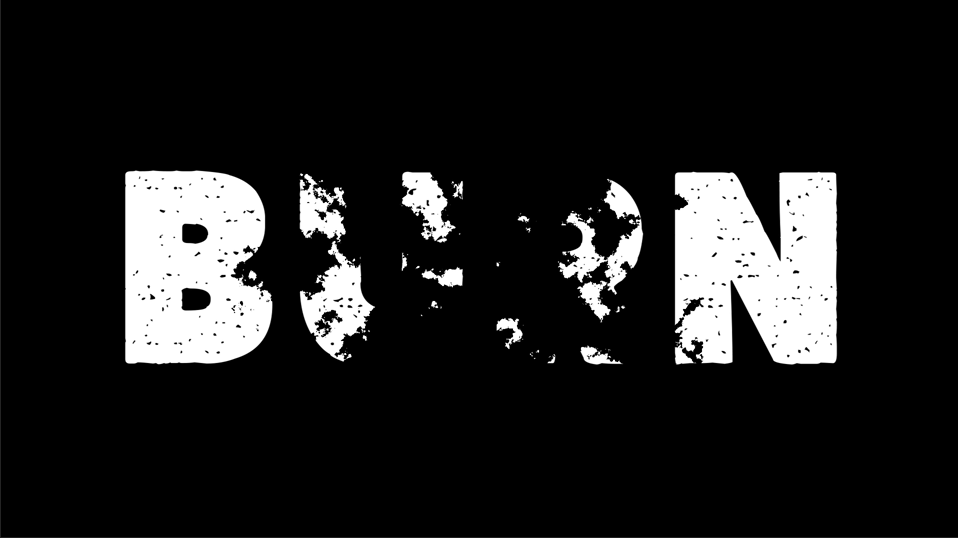
- V2 트랙의 BURN 텍스트에 Video Effects >> Keying >> Track Matte Key 적용 ☞ 다른 레이어를 기준으로 클립 영역을 보여주는 효과
- Matte : Video3 → 기준 레이어 지정
- Reverse : 체크 → 기준 레이어 반대로 적용
6. 불꽃 퍼짐 효과
- V3에 Black Video를 복제하여 V4트랙에 배치
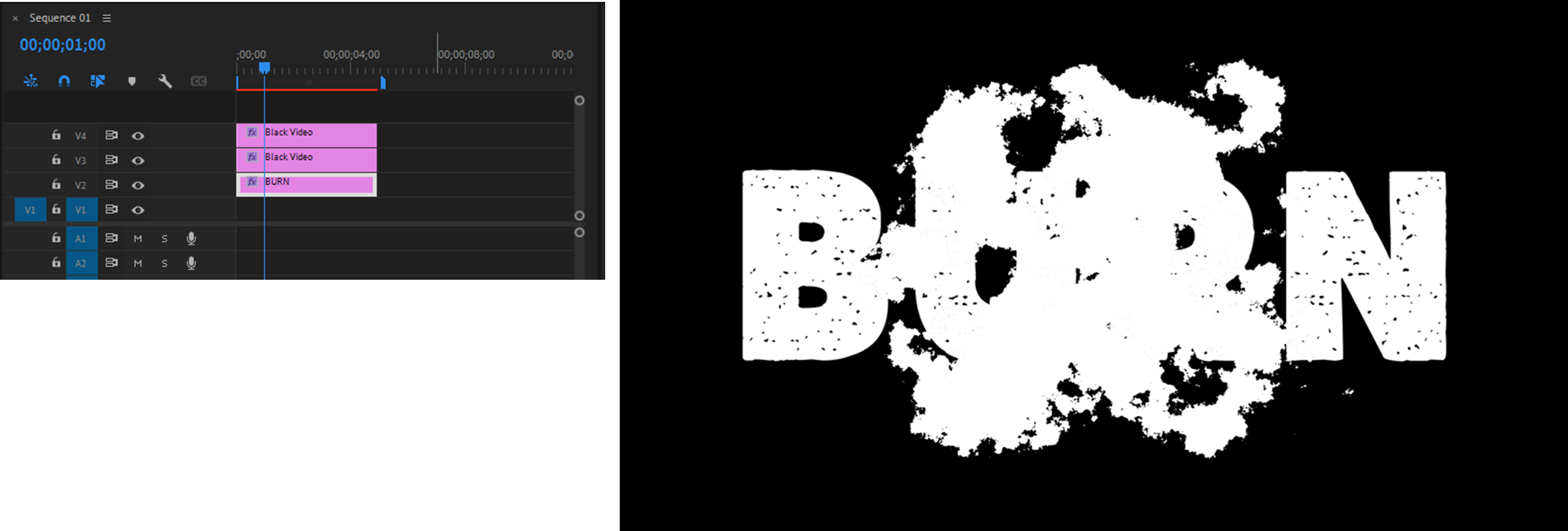
- V2 트랙의 BURN을 선택한 후 Track Matte Key 복제
- Matte : Video4
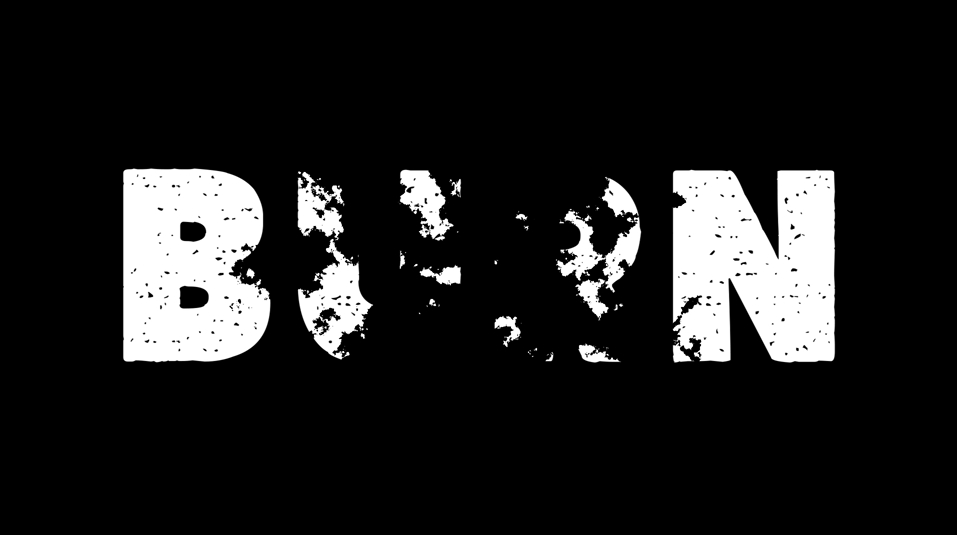
- V4 트랙의 Black Video에 Video Effects >>Blur & Sharpen >> Gaussian Blur 적용 ☞ 부드러운 흐림(blur) 효과
- Blurness : 100 → 흐림 정도

7. 불꽃 밝기 강조 효과
- V4의 Black Video를 복제하여 V5에 배치
- V5에 적용되어 있는 Gaussian Blur 삭제
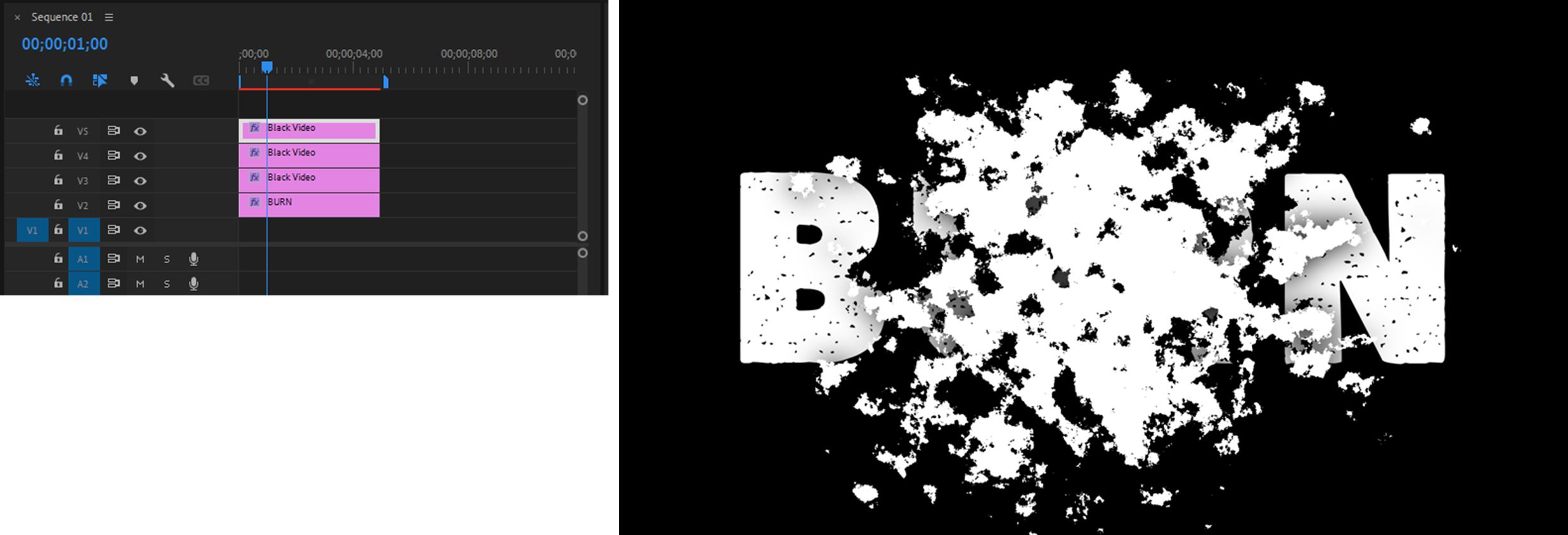
- V5의 Black Video를 복제하여 V6에 배치
- V5와 V6트랙을 모두 선택한 후 우측 마우스 버튼을 클릭하여 Nest..메뉴 선택=> Nested Sequence 01 생성
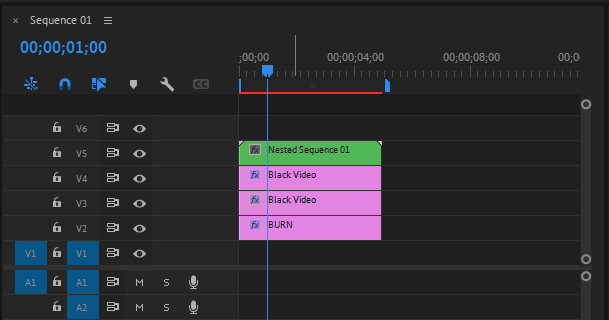
8. Invert 효과 및 움직임 추가 (Nested Sequence 01 내부)
- V6의 Black Video에 Video Effects >> Channel >> Invert 적용 ☞ 색상 반전 효과
- Motion > Scale : 98
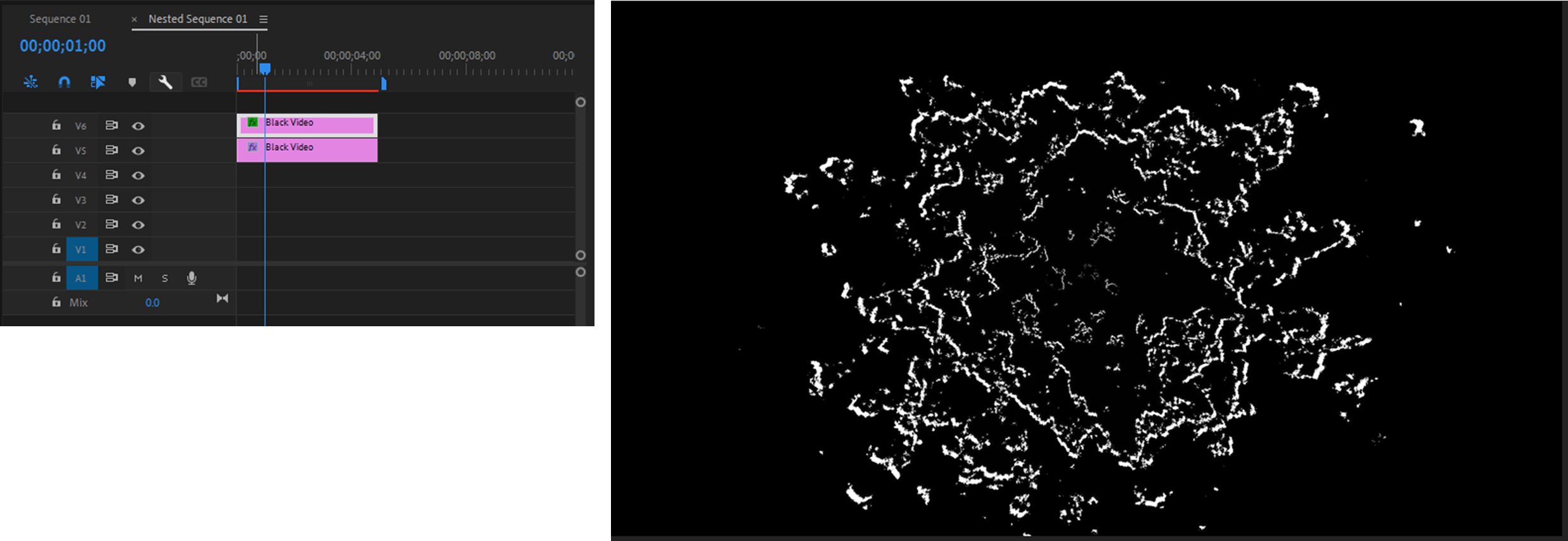
9. BURN 텍스트에 색상 및 마스크 변경
- Sequence01에서 V2의 BURN을 복제하여 V1 트랙에 배치
- V1의 BURN에 적용된 Track Matte Key(Matte:Video4) 삭제
- V1에 적용된 Track Matte Key(Matte:Video3)의 Matte : Video5로 변경
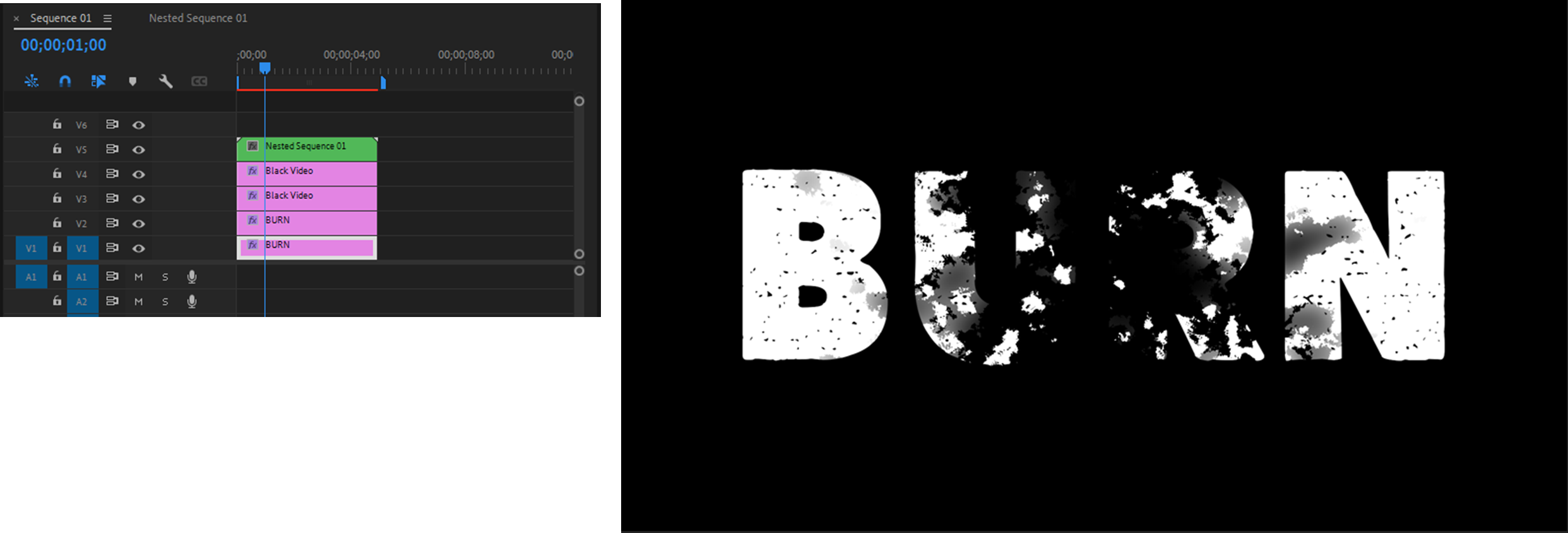
- V1의 BURN을 V6 트랙으로 이동
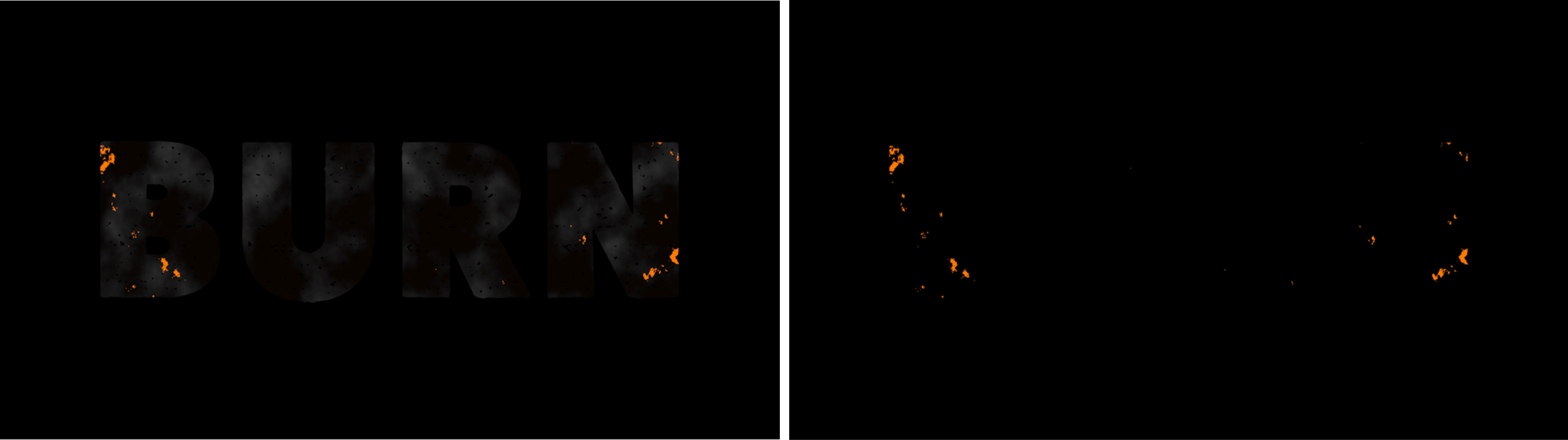
- V6 트랙의 BURN 텍스트의 색상을 #FF7800으로 설정
- V6 트랙의 BURN 텍스트에 적용된 Track Matte Key
- Reverse :체크 해제
- Composite Using : Matte Luma → 기준 레이어의 어떤 정보를 이용해 합성할지 선택

10. 텍스트에 VR Fractal Noise 효과 추가 (불꽃 텍스처 생성)
- V2의 BURN을 복제하여 V1에 배치
- V1의 BURN 에 적용된 모든 Track Matte Key 삭제

- V1에 Video Effects >> Immersive Video >> VR Fractal Noise 적용 ☞ 노이즈 패턴 생성 효과
- Contrast : 200 → 패턴의 대비 조절
- Brightness : -30 → 패턴의 밝기 조절
- Compexity : 10 → 패턴 디테일 수준

-
- Evolution 키 프레임 설정 ☞ 패턴의 시간에 따른 변형, 움직임 제어
- 00:00F => Evolution : 0
- 04:00F => Evolution : 2X160
- Evolution 키 프레임 설정 ☞ 패턴의 시간에 따른 변형, 움직임 제어

- Motion > Opacity 키 프레임 설정 (불꽃 사라지는 효과)
- 03: 00F => Opacity/Opacity : 20
- 04: 00F => Opacity/Opacity : 0
'프리미어 프로(Premiere Pro) > 텍스트 애니메이션' 카테고리의 다른 글
| 06. 모던 타이틀 템플릿 (0) | 2025.07.12 |
|---|---|
| 05. 웨이브 텍스트 효과 (0) | 2025.07.12 |
| 04. 손글씨 쓰기 효과 (0) | 2025.06.25 |
| 03. 회전 텍스트 효과 (0) | 2025.06.24 |
| 01. 밑줄 타이틀 효과 (0) | 2025.06.19 |
'프리미어 프로(Premiere Pro)/텍스트 애니메이션' Related Articles
more


Comments