
미디어 콘텐츠 스터디
14. 캐릭터 소개 프리즈 효과 본문
1. 프로젝트 만들기
- Project Name : 14. 캐릭터 소개 프리즈 효과
2. 영상 불러오기
3. 시퀀스 만들기
- 해상도: 1920 X 1080
- 시퀀스를 생성 => Sequence 01
- dog_man.mp4를 V1에 배치

4. Freeze Frame 생성 및 배치
- 타임라인에서 02:09 프레임 이동한 후 V1트랙의 클립 자르기
- 타임라인에서 02:09 프레임에서 Program 패널에 Export Frame아이콘 클릭하여 png 이미지로 캡쳐하여 저장
- => Sequence 01.00_00_02_09.Still001.png
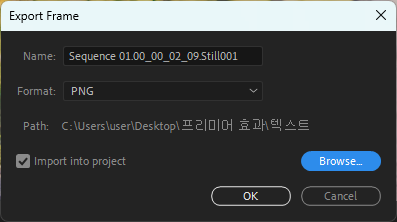
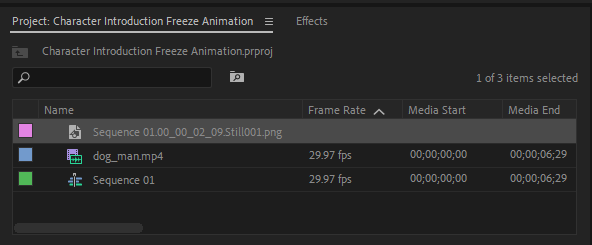
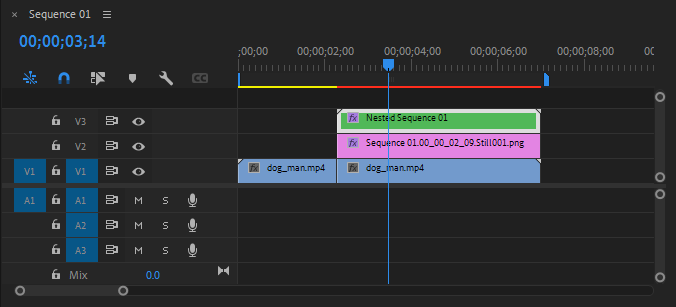
- V2 트랙의 02:09F 위치에 Sequence 01.00_00_02_09.Still001.png를 배치한 후 복제하여 V3에 배치
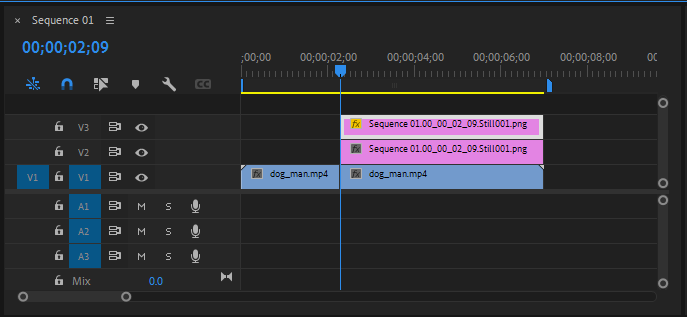
5. 마스크 & 블러 설정
- V3 트랙을 선택한 후 펜 툴로 마스크 그리기
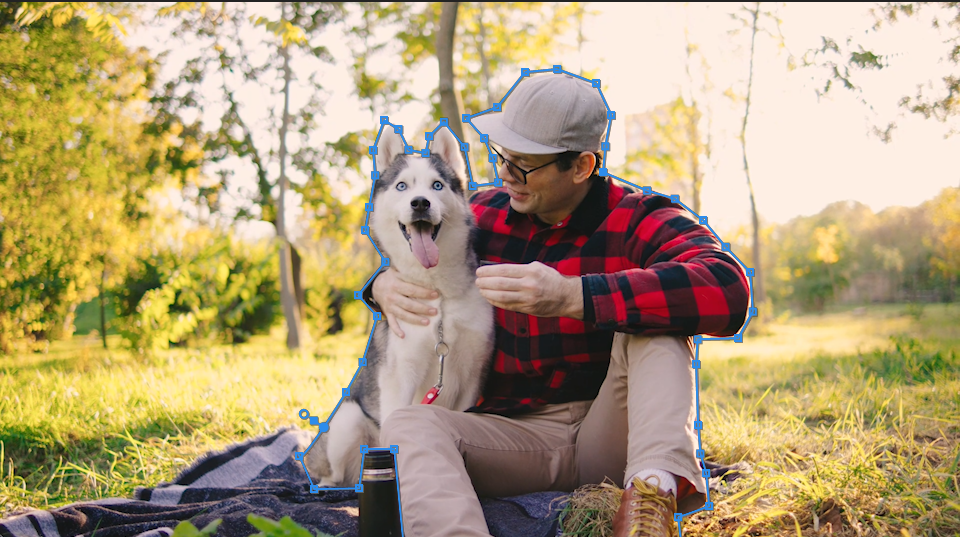
- V2 트랙의 클립에 Video Effects > Blur & Sharpen > Gaussian Blur 적용
- Bluriness : 50
- Repeat Edge Pixels : 체크

6. 인물(전경 이미지)의 애니메이션
- V3 트랙의 클립에 Position 키프레임 설정
- 02:09F Position 960, 540
- 02:12F : Position 1050, 540
- 06:26F Position 1050, 540
- 06:29F Position 960, 540
- V3 트랙의 클립에 Scale 키프레임 설정
- 02:09F Scale 100
- 02:12F : Scale 130
- 06:26F Scale 130
- 06:29F Scale 100

7. 전경 클립 네스팅 및 그림자 효과
- V3 트랙의 클립을 선택한 후 우측 마우스 버튼을 클릭하여 Nest..메뉴 선택 => Nested Sequence01
- V3 트랙의 Nested Sequence01에 Video Effects > Obsolete > Radial Shadow 적용
- Shadow Color : #ffffff
- Opacity : 100.0%
- Light Source : 1390, 270
- Projection Distance : 4.0
- Softness : 0.0

8. 영상 재개 시점 조정
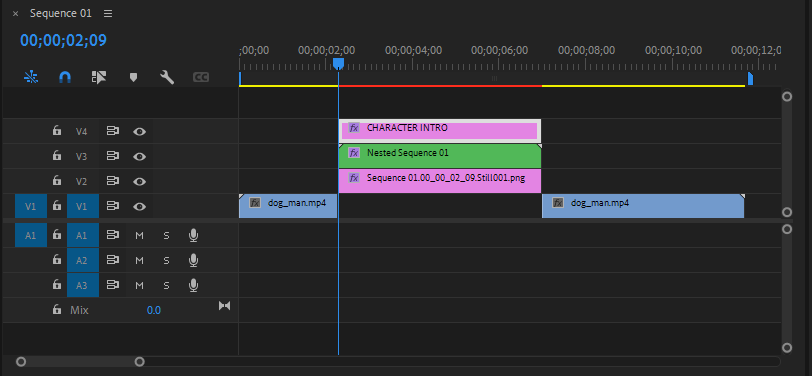
- V1 트랙의 두번째 클립을 07:00F 시작위치로 이동


9. 캐릭터 소개 텍스트 삽입 (V3 트랙 상단에)
- 타임라인의 Text Tool로 텍스트 'CHARACTOR INTRO' 입력 => V3
- 글꼴 : Here Just Now
- 크기 : 98
- 정렬 : 가운데
- V3 트랙의 CHARACTOR INTRO을 선택한 후 Rectangle Tool로 사각형 그리기
- 사각형을 복제하여 텍스트 아래쪽에 한 줄 더 배치


'프리미어 프로(Premiere Pro) > 텍스트 애니메이션' 카테고리의 다른 글
| 16. 시네마틱 타이틀 - The End (0) | 2025.07.15 |
|---|---|
| 15. 시네마틱 타이틀 인트로(3종) (0) | 2025.07.15 |
| 13. 타자기 효과 (0) | 2025.07.14 |
| 12. 슬라이스 타이틀 효과 (0) | 2025.07.14 |
| 11. 시네마틱 스타일 타이틀 (0) | 2025.07.14 |
'프리미어 프로(Premiere Pro)/텍스트 애니메이션' Related Articles
more


Comments