
미디어 콘텐츠 스터디
07. 시네마틱 타이틀 효과 본문
1. 프로젝트 만들기
Project Name : 07. 시네마틱 타이틀 효과
2. 영상 불러오기
3. 시퀀스 만들기
- 해상도: 1920 X 1080
- 시퀀스를 생성 => Sequence 01
- sunset_bg.mp4를 V1에 배치

4. 타이틀 텍스트 추가 (V2 트랙)
- Text Tool로 'CINEMATIC TITLE'입력
- 글자 크기 : 100
- 글꼴 : Callbri
- 스타일 : Bold
- 자간 : 300
- 정렬 : 가운데
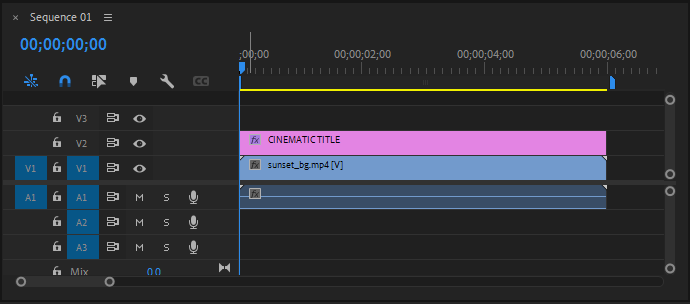

5. Opacity 애니메이션 설정 (V2)
- V2의 CINEMATIC TITLE 클립의 Opacity > Opacity 키프레임 설정
- 00:00F => Opacity :0
- 02:00F => Opacity :100
- 04:00F => Opacity :100
- 06:00F => Opacity :0
- 00:00F, 02:00F, 04:00F프레임을 모두 선택한 후 우측 마우스 버튼을 클릭하여 Auto Beizer 메뉴 선택
→ 키프레임 애니메이션에서 움직임 경로를 부드럽게 만드는 기능

6. Gaussian Blur 효과 적용 (V2)
- V2의 CINEMATIC TITLE 클립에 Video Effects > Blur & Sharpen > Gaussian Blur 적용
- Bluriness 키프레임 설정
- 00:00F => Bluriness :50
- 02:00F => Bluriness :0
- 04:00F => Bluriness :0
- 06:00F => Bluriness :50
- Bluriness 키프레임 설정

7. Scale 키프레임 설정 (V2)
- V2의 CINEMATIC TITLE 클립에 Vector Motion > Scale 키프레임 설정
- 00:00F => Scale :100
- 06:00F => Scale :110

8. V2 클립 복제 후 V3에 배치
- V2의 CINEMATIC TITLE 클립을 복제하여 V3에 배치
- V3의 클립의 Text 수정 => MODERN & SAMPLE
- 글자 크기 : 60
- 스타일 : Light
- 자간 : 200
- 정렬 : 가운데
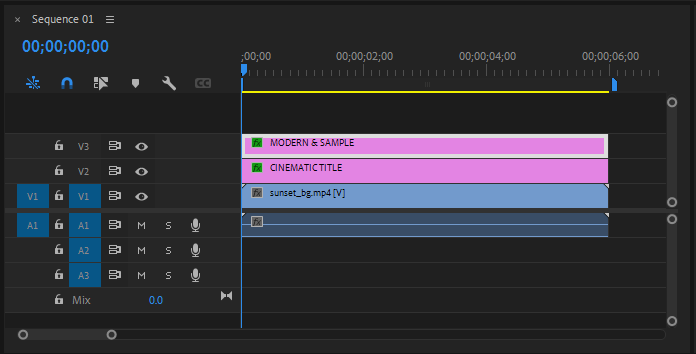
9. V3 클립의 위치 및 애니메이션 설정
- Vector Motion > Position : 618, 650
- 클립 시작 위치를: 00:15F에서 시작하도록 이동


'프리미어 프로(Premiere Pro) > 텍스트 애니메이션' 카테고리의 다른 글
| 09. 텍스트 속 움직이는 영상 효과 (0) | 2025.07.14 |
|---|---|
| 08. 웨딩 타이틀 템플릿 (0) | 2025.07.12 |
| 06. 모던 타이틀 템플릿 (0) | 2025.07.12 |
| 05. 웨이브 텍스트 효과 (0) | 2025.07.12 |
| 04. 손글씨 쓰기 효과 (0) | 2025.06.25 |
'프리미어 프로(Premiere Pro)/텍스트 애니메이션' Related Articles
more


Comments