
미디어 콘텐츠 스터디
타격 순간 모션 블러 효과 본문
1. 프로젝트 만들기
- Project Name : Impact Effect
2. 영상 불러오기
3. 시퀀스 만들기
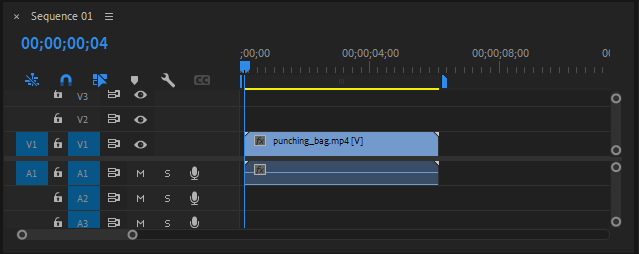
- 시퀀스 생성
- punching_bag.mp4를 타임라인의 V1 트랙에 배치
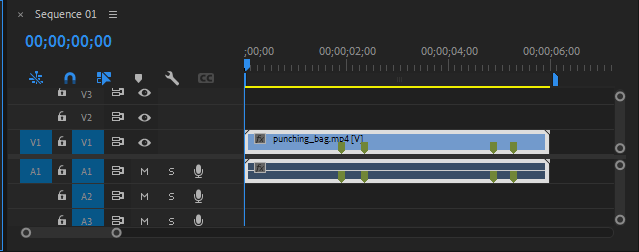
4. 임팩트 지점마다 마커 표시
- 타격이 발생하는 프레임마다 마커를 추가하여 임팩트 타이밍을 표시
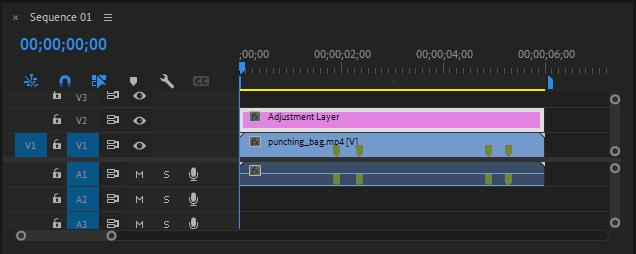
5. Adjustment Layer 추가
- V2트랙에 Adjustment Layer 추가
6. Transform 효과 적용
- V2의 Adjustment Layer에 Video Effects > Disort > Transform 적용
7. Motion Blur 설정
- Transform > Use Composition's Shutter Angle : 체크 해제
- Transform > Shutter Angle : 200.0
8. 스케일 애니메이션 설정 (임팩트 효과)
- 키프레임 애니메이션
- 00:00F => Scale :100
- 01:25F => Scale : 100
- 01:27F (마커1 위치)=> Scale : 120
- 01:29F => Scale : 100
9. 마커1의 키프레임 복제
- 마커1의 3개 키프레임(01:25F–01:29F)을 다른 모든 마커 지점에 복제하여 동일한 임팩트 효과 반복 적용

'프리미어 프로(Premiere Pro) > 이펙트' 카테고리의 다른 글
| 모션 블러 효과 (0) | 2025.06.26 |
|---|---|
| 디지털 왜곡과 흔들림 효과 (0) | 2025.06.26 |
| 눈 확대 전환 효과 (0) | 2025.06.25 |
| 모션 블러 효과 (0) | 2025.06.25 |
| 카메라 흔들림 효과 (0) | 2025.06.25 |
'프리미어 프로(Premiere Pro)/이펙트' Related Articles
more


Comments